Обновления для заказов, обращений и справки
Появились поиск с учётом раскладки и транслита, фильтр заказов по меткам, автоподбор чек-листа по типу устройства. В кабинете также стал доступен раздел «Справка», почтовый кабинет и двухфакторная защита сотрудников.

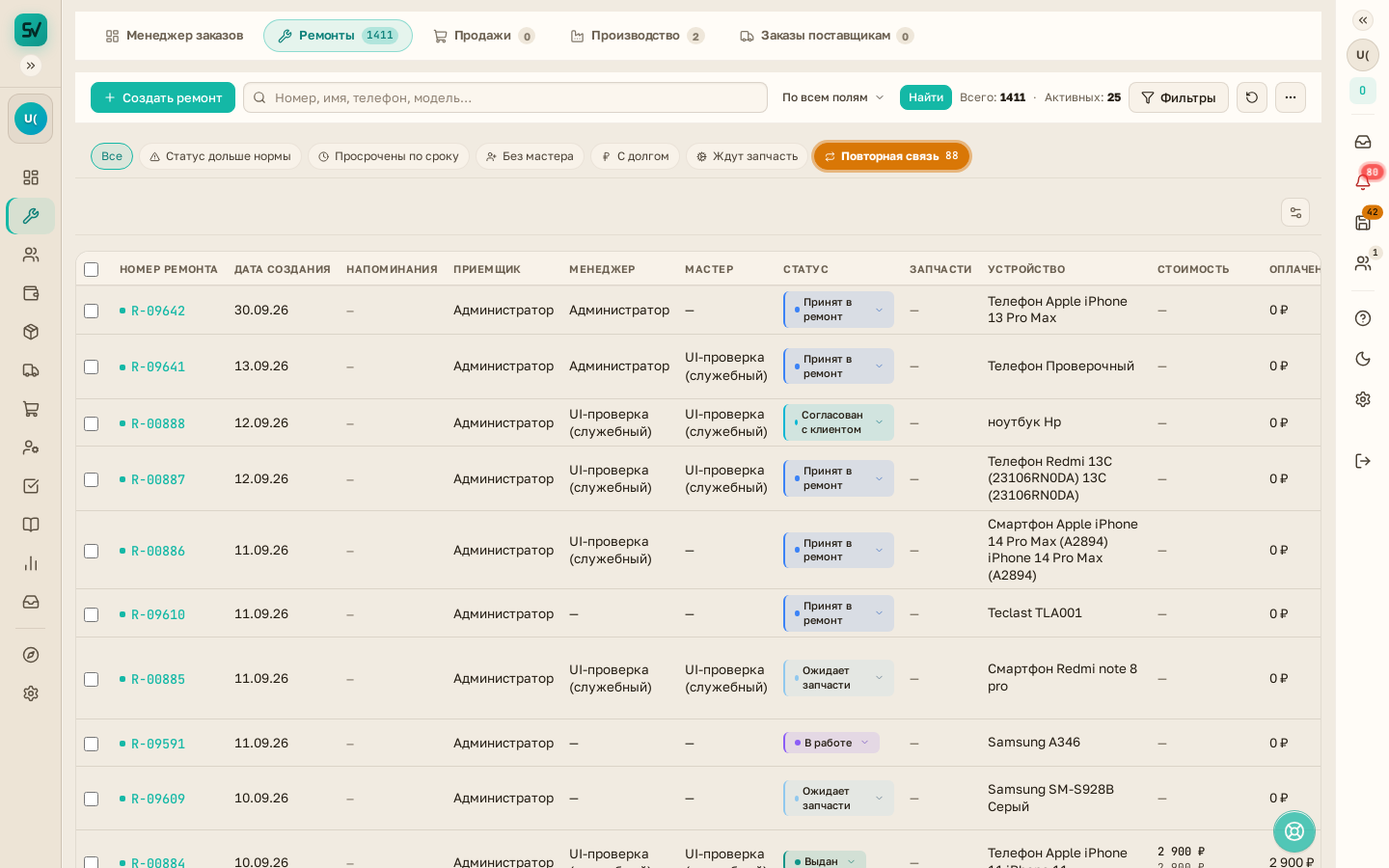
Поиск, метки и чек-лист в заказах
Поиск в кабинете теперь понимает неверную раскладку и транслит. Это полезно, когда приёмщик быстро ищет заказ по фамилии, модели или номеру, а вводит текст не в той раскладке. Для мастера это ускоряет переход к нужной карточке. Для руководителя это снижает число ручных уточнений в смене.
В список заказов добавили фильтр по меткам. Метки стали доступны всем тенантам в базовом наборе. Это помогает выделять срочные, гарантийные и проблемные заказы без отдельной ручной сортировки.
Чек-лист теперь подбирается по типу устройства заказа. Если в заказе указан телефон, планшет или другой тип устройства, система подставляет более подходящий набор шагов.
Где искать: список заказов и карточка заказа.
Как пользоваться:
- Откройте раздел «Заказы».
- Введите номер, модель или имя клиента в поиск. Можно вводить текст с ошибкой раскладки или латиницей.
- Откройте фильтр и выберите нужные метки.
- В карточке заказа проверьте, что чек-лист совпал с типом устройства.
Ограничение: в заметках указан только автоподбор чек-листа по типу устройства. Ручное редактирование не описано.
Входящие, чаты и почтовый кабинет
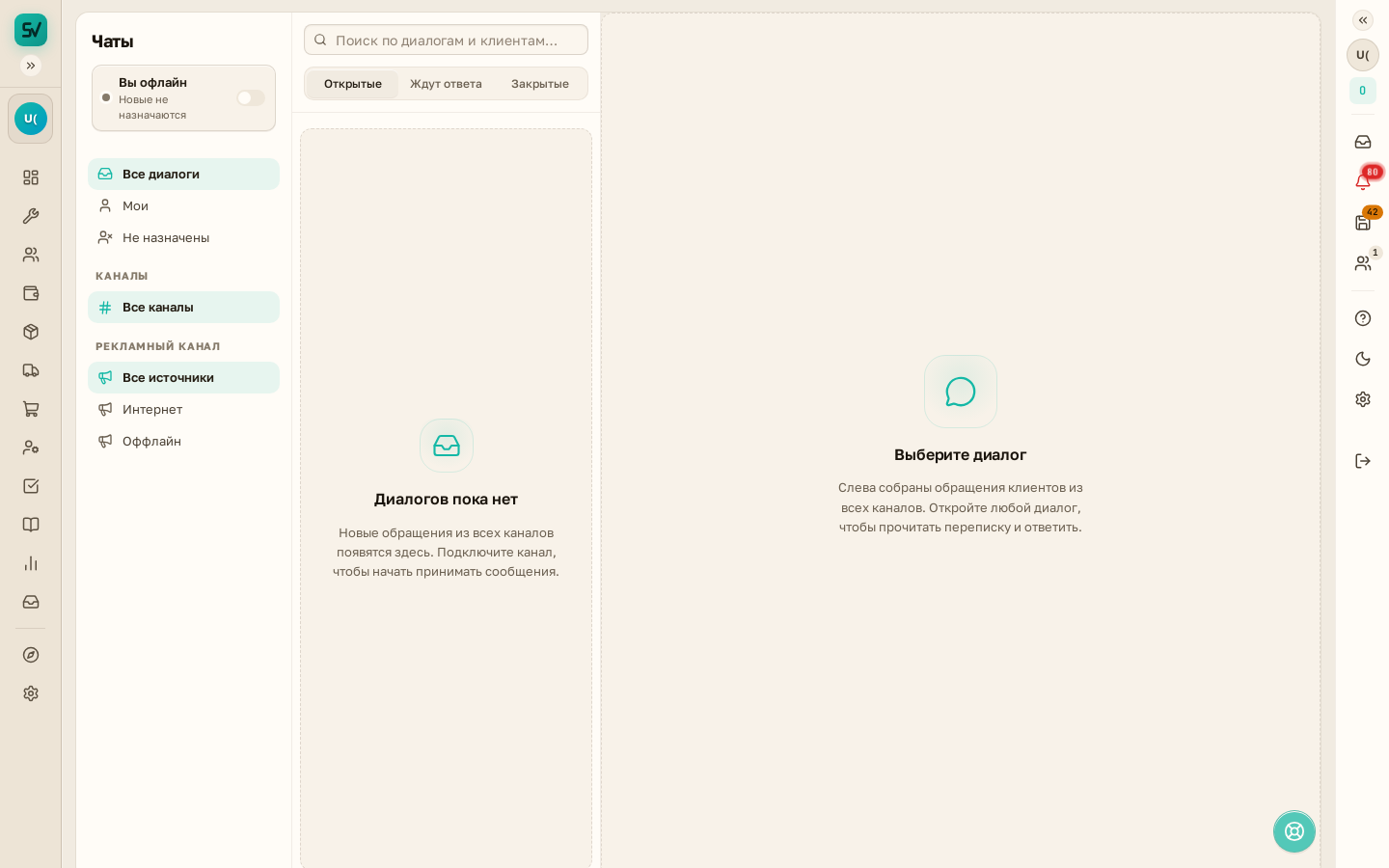
Лиды из чатов теперь попадают во «Входящие». Это важно, когда обращение пришло из Telegram или другого канала, а дальше его нужно быстро довести до заявки. Приёмщик видит обращение в общем потоке и не теряет его между переписками.
Счётчики «Входящих» в сайдбаре и воркспейсе обновляются сразу после обработки обращения. Это помогает не возвращаться к уже закрытому сообщению.
Поле «Канал» принимает ссылки вида t.me/... и нормализует их в @username. Это удобно при подключении Telegram-канала, когда ссылку копируют из профиля или поста.
Также в консоли появился почтовый кабинет платформы. В нём есть ящики IMAP/SMTP, письма, ответы и обращения из писем. Для сервисов это полезно, когда клиент пишет на почту вместо чата. Письмо не остаётся отдельной перепиской, а становится обращением в кабинете.
Где искать: «Входящие», омниканальный инбокс и почтовый кабинет в консоли.
Как пользоваться:
- Откройте «Входящие» или чат в инбоксе.
- Примите обращение и обработайте его как обычный лид или запрос.
- Проверьте, что счётчик в меню обновился сразу после обработки.
- Если подключаете канал, вставьте ссылку t.me/... в поле «Канал».
- В почтовом кабинете добавьте ящик IMAP/SMTP, затем просматривайте письма и отвечайте из кабинета.
Справка в кабинете
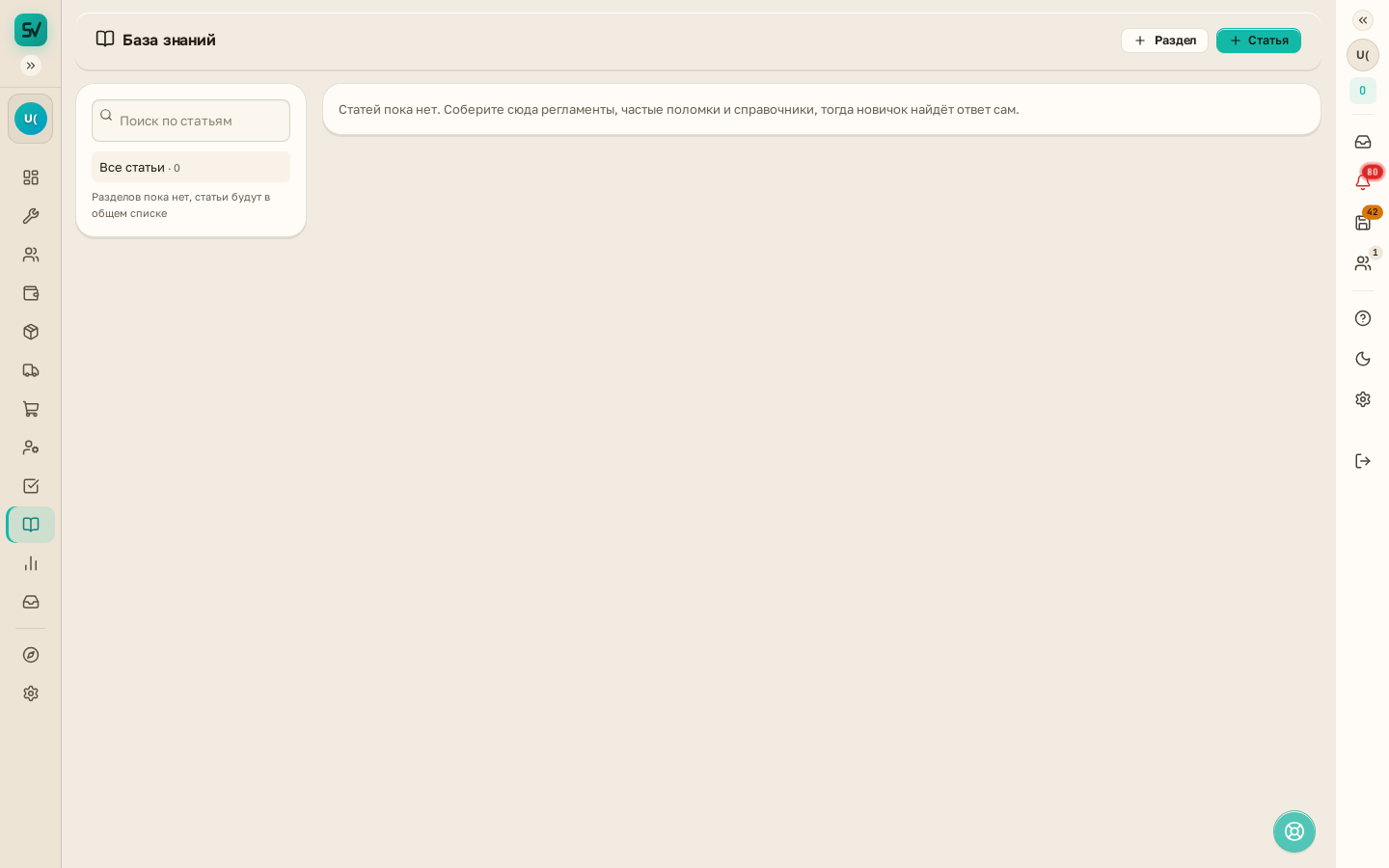
В кабинете появился раздел «Справка». Это отдельная точка входа для сотрудников, которым нужно быстро свериться по работе в системе. В нём уже есть первые семь статей.
Для приёмщика это место, где можно проверить порядок действий без обращения к коллеге. Для мастера это быстрый способ вспомнить путь по заказу или документам. Для руководителя это снижает число одинаковых вопросов в течение дня.
Где искать: раздел «Справка» внутри кабинета.
Как пользоваться:
- Откройте «Справка» в меню кабинета.
- Выберите нужную статью из списка.
- Прочитайте инструкцию и вернитесь в рабочий раздел.
Защита входа и работа на телефоне
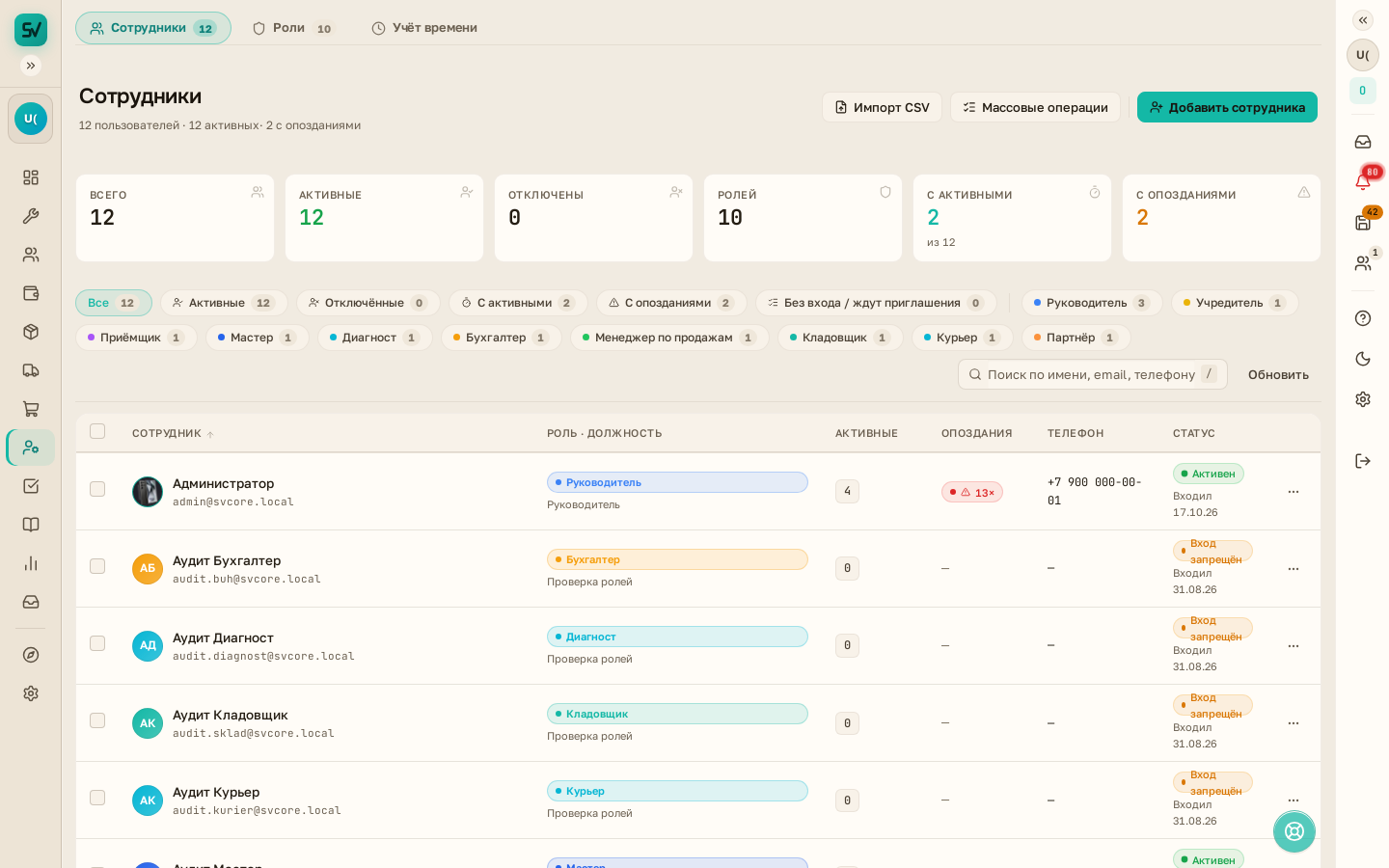
Для сотрудников появилась двухфакторная защита. Поддерживаются TOTP, резервные коды, код по SMS и код по e-mail. Это полезно, когда к кабинету обращаются из разных устройств и нужно подтвердить вход отдельным способом.
Также кабинет адаптировали под телефон. В чатах появился режим master-detail. В финансовых таблицах улучшили работу на маленьком экране. Для дроеров ограничили ширину до 900. Тач-таргеты сделали удобнее для нажатия пальцем.
Где искать: настройки сотрудников и мобильный интерфейс кабинета.
Как пользоваться:
- Откройте настройки сотрудника и включите двухфакторную защиту.
- Сохраните резервные коды и настройте один из способов подтверждения.
- Откройте кабинет с телефона и проверьте чаты или финансовые таблицы.
- Используйте мастер-detail там, где нужен быстрый переход между списком и карточкой.
Ограничение: в заметке перечислены доступные способы подтверждения, но не описан отдельный порядок включения для каждого из них.
Чаты и лента обращений на телефоне
Мобильная адаптация заметно полезна в точках, где сотрудники часто работают без компьютера. Администратор может отвечать в чате с телефона. Руководитель может проверить таблицу по финансам. Приёмщик может быстро открыть карточку обращения, не переходя на десктоп.
Это не отдельная функция, а доработка интерфейса кабинета для повседневной работы в дороге и на стойке.
Где искать: чаты, финансы и карточки в мобильном интерфейсе.
Как пользоваться:
- Откройте нужный раздел с телефона.
- Выберите обращение или строку в таблице.
- Проверьте, что карточка открывается в удобном формате.
- Вернитесь в список без лишней прокрутки.