Обновления кабинета: финансы, склад, заказы и приёмка
В кабинете появились рабочие изменения для финансов, склада, заказов и приёмки. Они закрывают типовые задачи в сменах, оприходовании, списках клиентов и документах.

Финансы и касса
В разделе «Финансы» теперь живут бюджеты и календарь платежей. Раньше этот экран был спрятан в настройках и плохо подходил для работы. Теперь он доступен как рабочая вкладка. Старые адреса продолжают открываться. Закладки не ломаются.
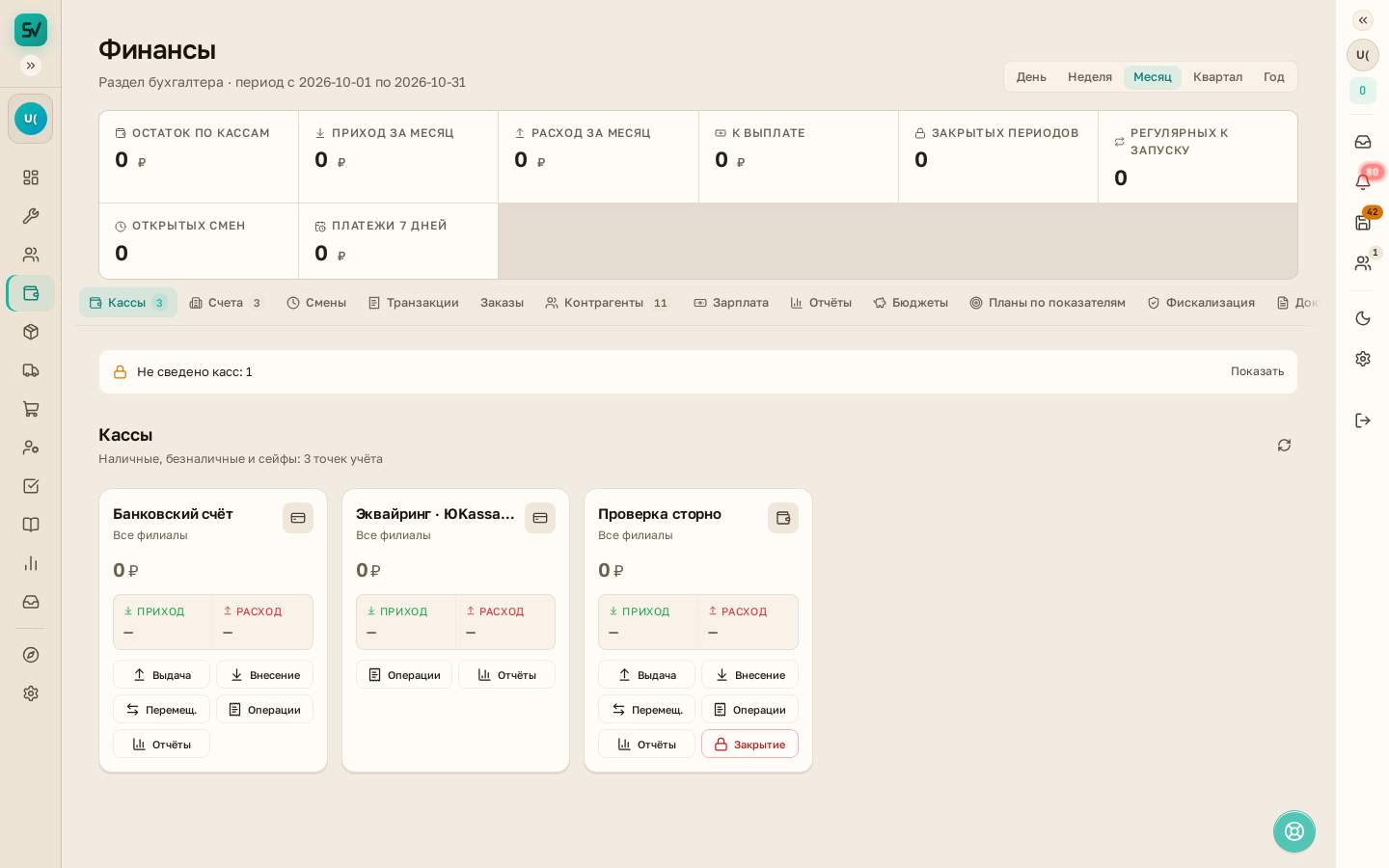
Для кассы добавили нормальную работу со сменами. Открытие и закрытие смены теперь связаны с конкретными проводками. Итоги больше не зависят от календарной даты. Появился фильтр по статусу.
Это полезно приёмщику и кассиру. Видно, к какой смене относится операция. Руководителю проще сверить наличные и безналичные движения по дню.
Как работать:
- Откройте раздел «Финансы».
- Перейдите в «Кассовые смены» или «Бюджеты».
- Проверьте статус смены, суммы и связанные проводки.
- При необходимости откройте или закройте смену из карточки.
Для сотрудников, которые работают с наличными, появилось принудительное открытие смены после выбора филиала. Обойти окно перезагрузкой нельзя. Если есть расхождение между фактом и расчётом, оно уходит в учёт и в уведомление.
Подписка, место на диске и ИИ-кредиты
В разделе «Подписка» можно докупить сотрудников и место на диске. Степпер показывает доплату. Место на диске покупается кратно 25 ГБ. Рядом есть список того, что входит в тариф.
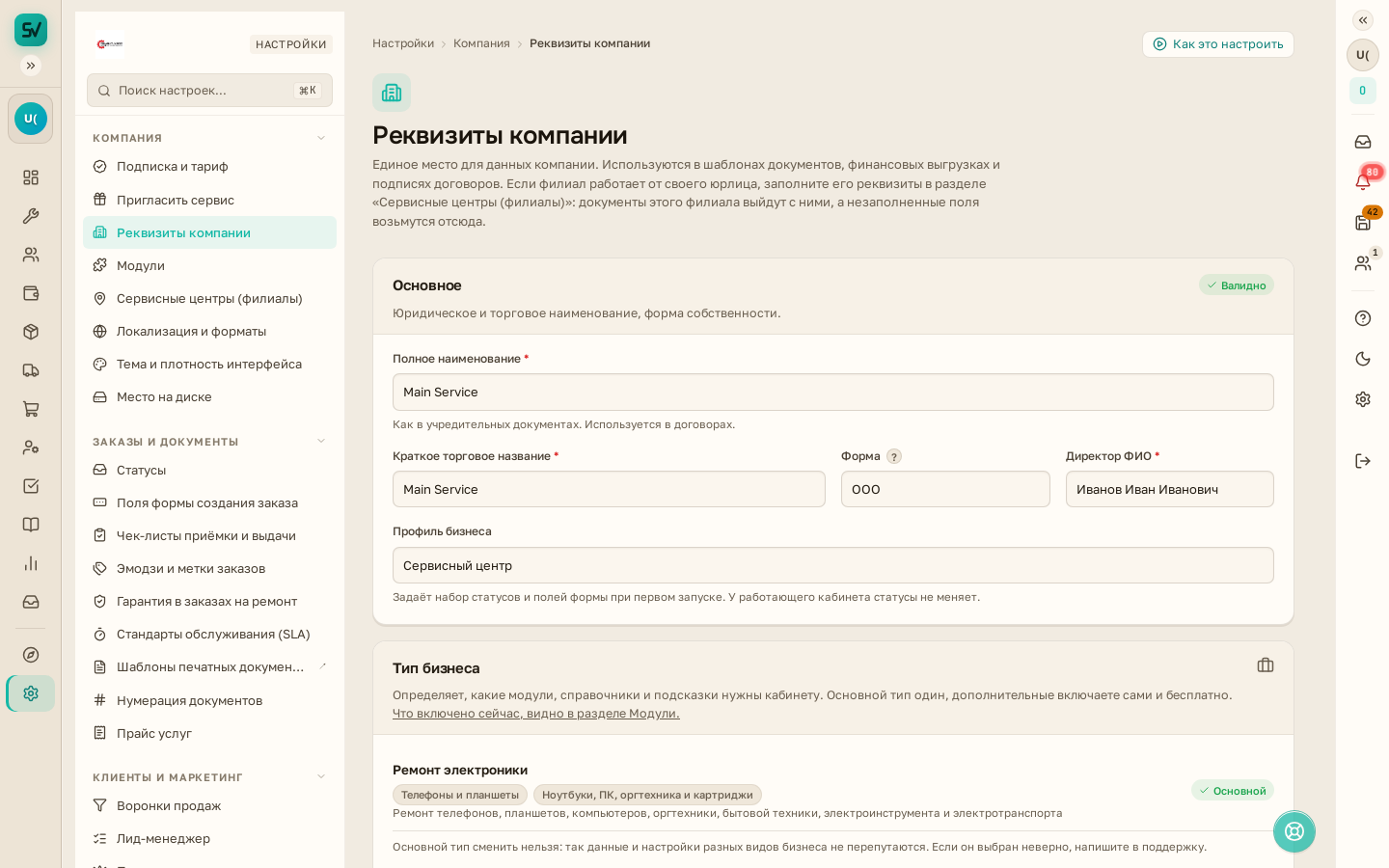
Если нужен годовой период, в выборе отображаются бонусные ИИ-кредиты. Остаток кредитов теперь показывается честно, включая разрешённый минус. Последний вызов может пройти, даже если средств не хватило. Долг спишется при пополнении.
Для сервиса это удобно, когда нужно быстро увеличить число сотрудников в сезон или расширить хранилище под файлы и записи.
Как пользоваться:
- Откройте «Подписка».
- Добавьте нужное число сотрудников через степпер.
- Выберите объём диска кратно 25 ГБ.
- Проверьте список включённых возможностей.
- При годовом периоде посмотрите бонусные ИИ-кредиты.
Склад, оприходование и инвентаризация
В складских операциях стало меньше лишних переходов. Оприходование теперь открывается в полном окне раздела «Склад», вкладка «Оприходования». Кнопка в строке заказа поставщику больше не ведёт в урезанную форму.
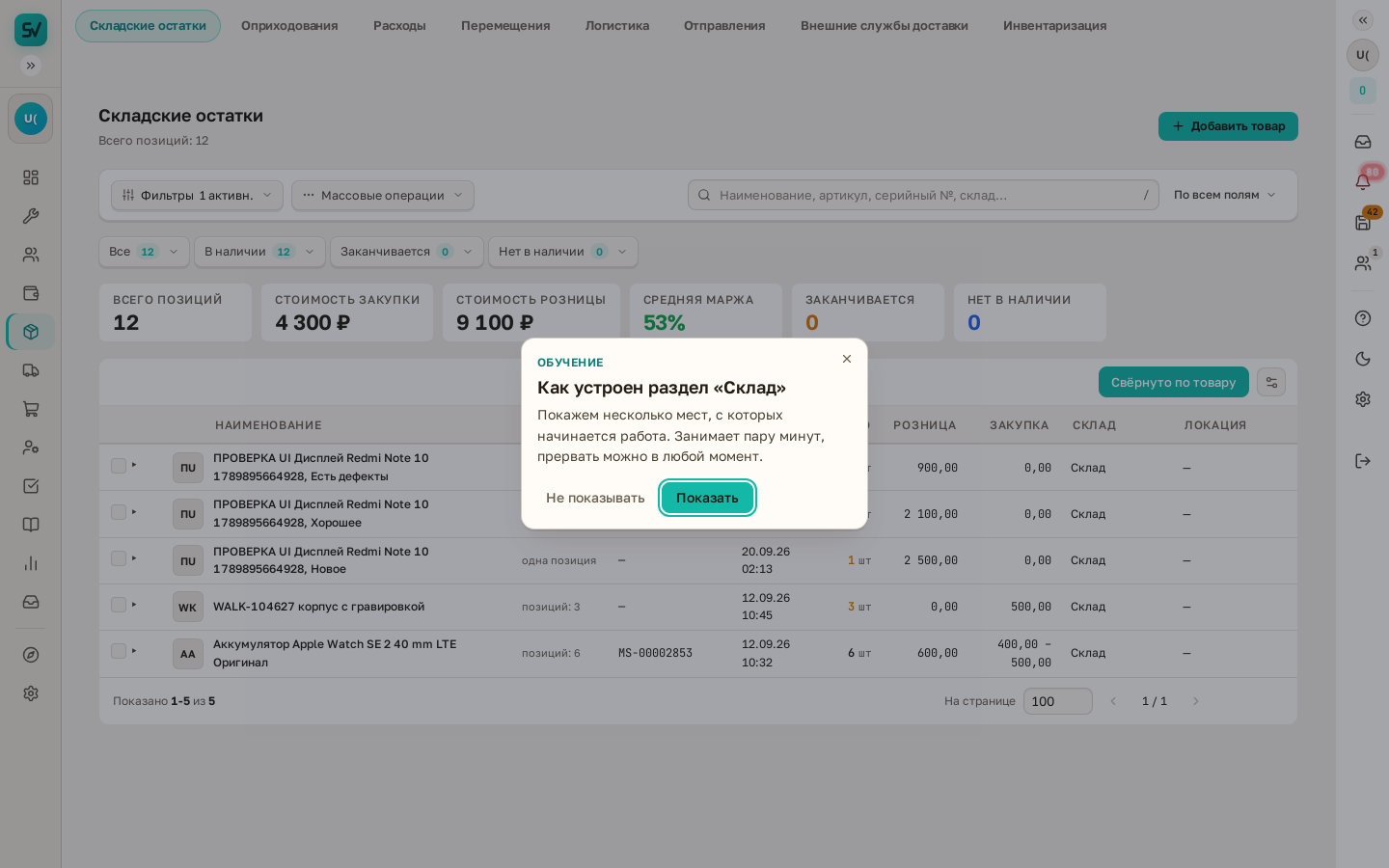
Печать доступна только после оприходования. До приёмки ещё нет серийных номеров и партий. В приходной накладной появились фамилия принявшего и место для подписи.
Инвентаризация теперь запускается не только по складу целиком, но и по конкретной локации. В выборке показываются только те места, где есть фактический остаток. Физостаток считается как свободный остаток плюс резерв. Это убирает ложные недостачи по товарам, которые уже зарезервированы под заказ.
Появился список «нужно докупить». У позиции теперь может быть свой неснижаемый остаток по карточке товара или по конкретному складу. Если порог не задан, товар не попадает в список «Заканчивается».
Как работать:
- Откройте «Склад».
- Перейдите в «Оприходования» или «Инвентаризация».
- Выберите склад или локацию.
- Проведите приёмку или пересчёт.
- После завершения распечатайте документ, если он нужен.
Заказы, продажи и печатные документы
В заказах исправили действия в списке и карточке. Трубка теперь запускает звонок через телефонию CRM. Кнопка «Ещё» в шапке карточки получила рабочее меню. Заказ открывается по номеру, а не по клику на строку.
В продажах услуга теперь видна в карточке, печати и документах. Она может редактироваться, удаляться и переоцениваться. Таблица позиций в печатных шаблонах товарного чека, счёта и акта больше не пустая.
Это важно для приёмщика и мастера. Состав заказа и услуги не теряются на печати. В окне добавления позиции товар подбирается по серийному номеру.
Как пользоваться:
- Откройте заказ или продажу.
- Проверьте позиции и услуги.
- При необходимости вызовите звонок из карточки.
- Откройте меню «Ещё» для дополнительных действий.
- Сформируйте печатный документ.
Приёмка и карточка ремонта
В форме приёмки теперь видны открытые заявки клиента и его устройства. Заявку выбирают явно. Начисление уходит владельцу заявки.
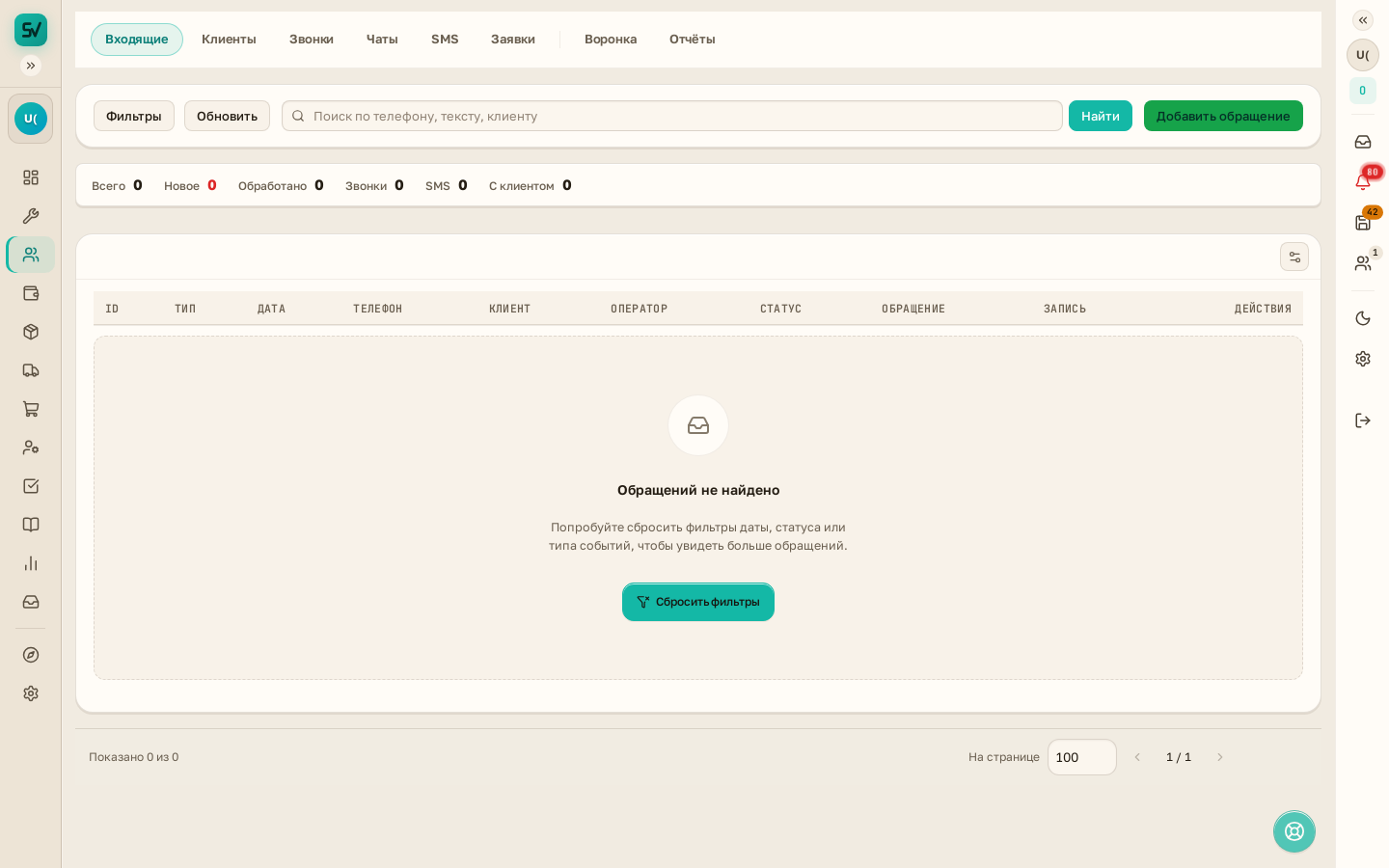
Это полезно на стойке, когда клиент уже общался с оператором или с ИИ. Приёмщик сразу видит, с чем человек пришёл, и не ищет заявку по телефону после оформления.
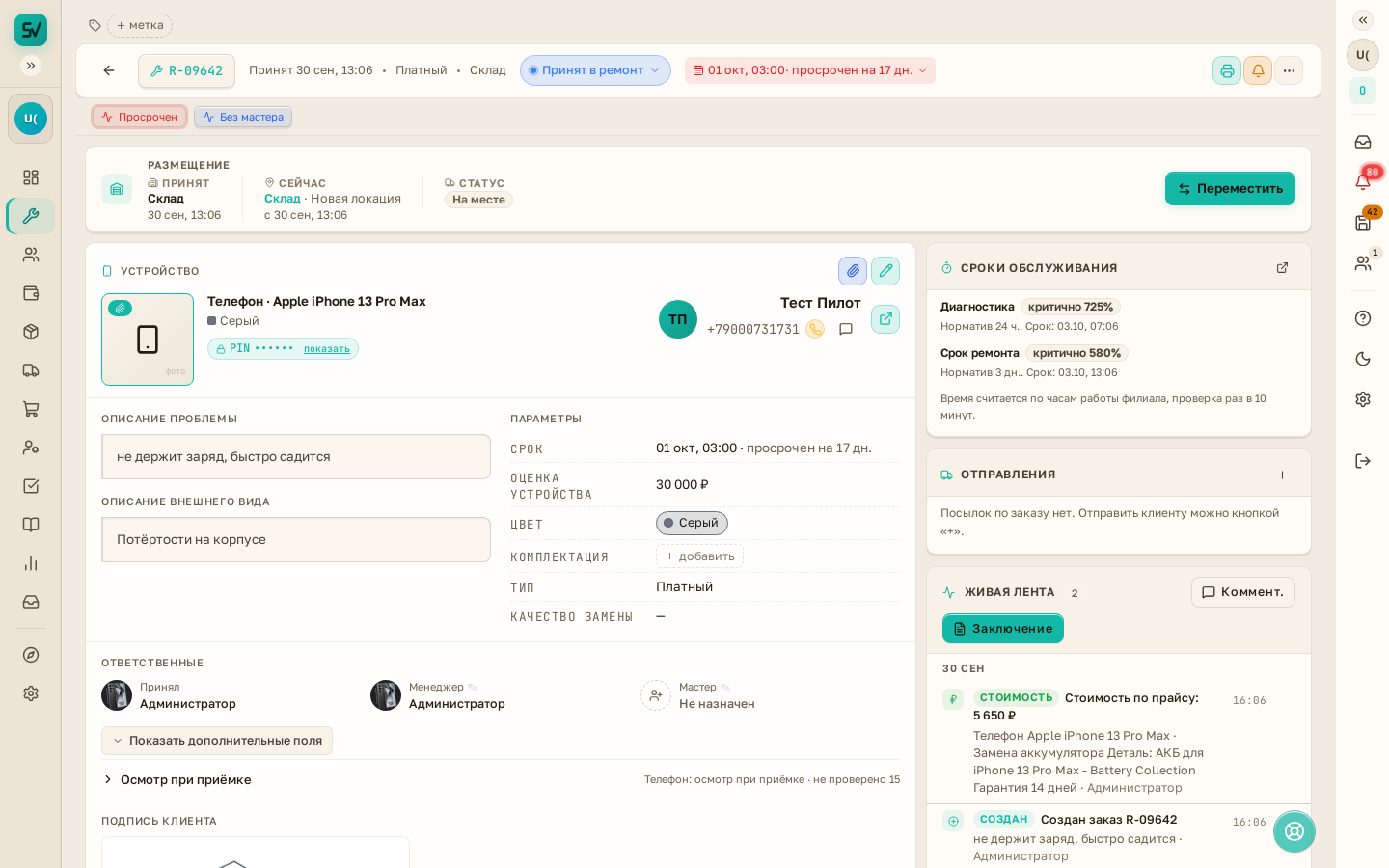
В карточке ремонта имя и телефон клиента теперь находятся в основной информации. Рядом есть кнопки звонка и сообщения. Меню «Ещё» в шапке тоже работает.
Как работать:
- Откройте форму приёмки.
- Выберите заявку из списка открытых.
- Проверьте устройства клиента.
- Сохраните приёмку.
- При необходимости перейдите в карточку ремонта и вызовите клиента.
Клиенты и таблицы отчётов
В разделе «Клиенты» три вкладки переведены с ленты карточек на таблицу. Это «Воронка», «Звонки» и «Заявки». Таблицы можно настраивать по столбцам.
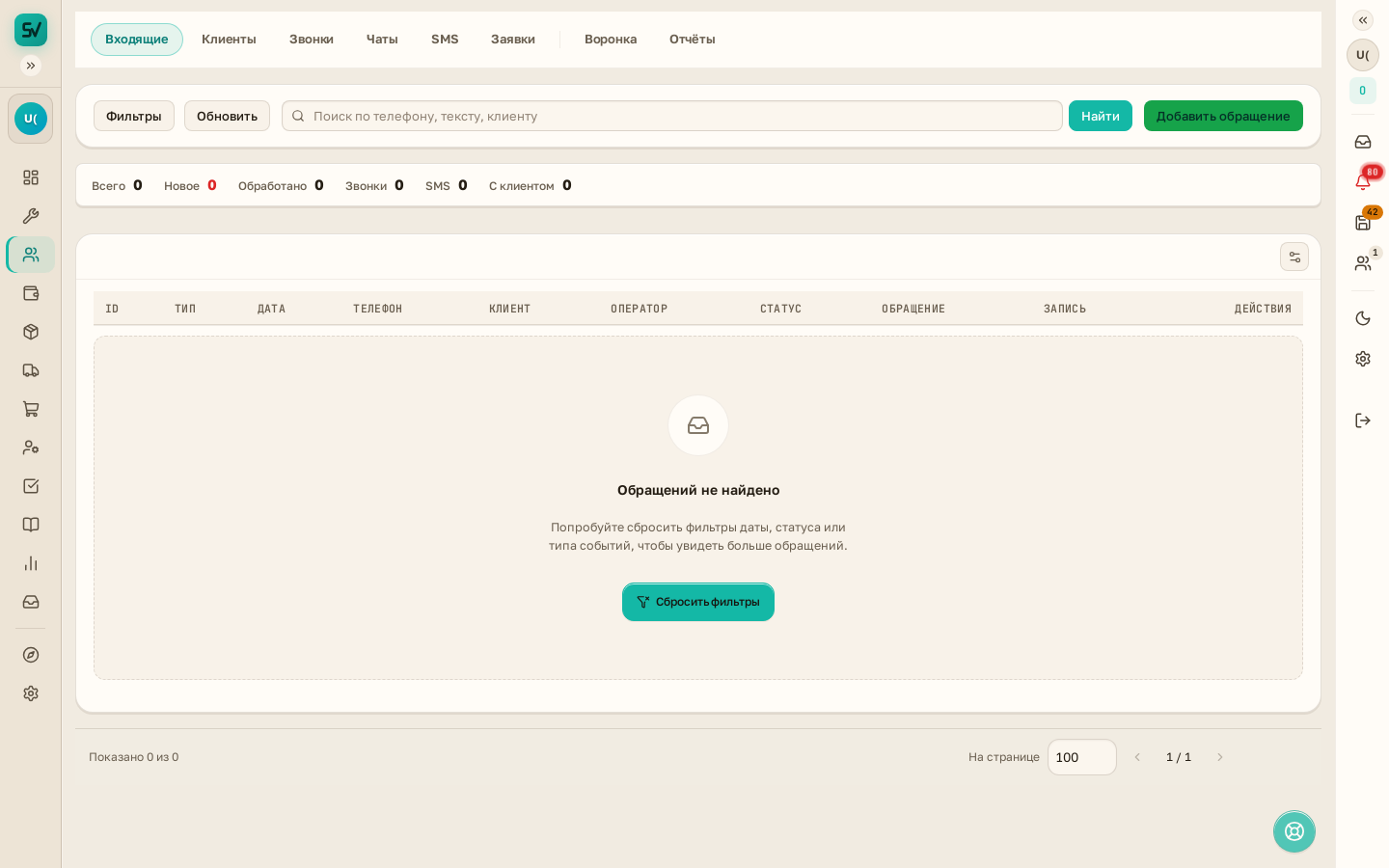
Во вкладке «Отчёты» исправлена работа блоков по заявкам, в работе и активным клиентам. Средняя оценка звонков теперь считается только по реально оценённым звонкам. Появилась кнопка «Обработан».
Для руководителя это удобнее, чем длинная лента карточек. На экране помещается больше строк. Сравнивать статусы и фильтровать данные стало проще.