Печать, привилегии, звонки и IMEI в заказах
В релизе появились обновлённая печать, привилегии для клиентов, доработки по звонкам и новые поля для поиска и определения модели по IMEI. Ниже собраны рабочие сценарии для приёмки, склада и сотрудников.

Печать документов
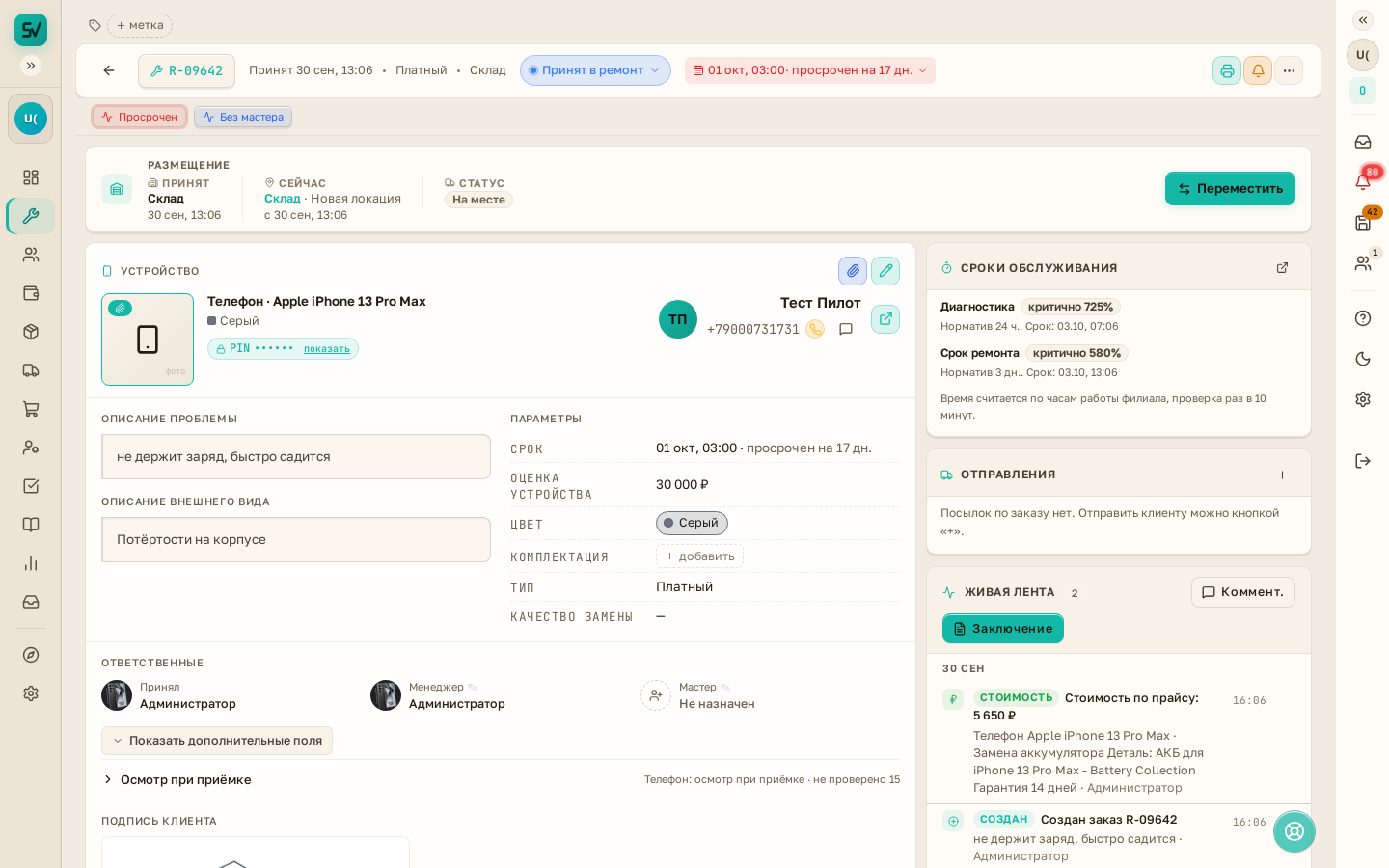
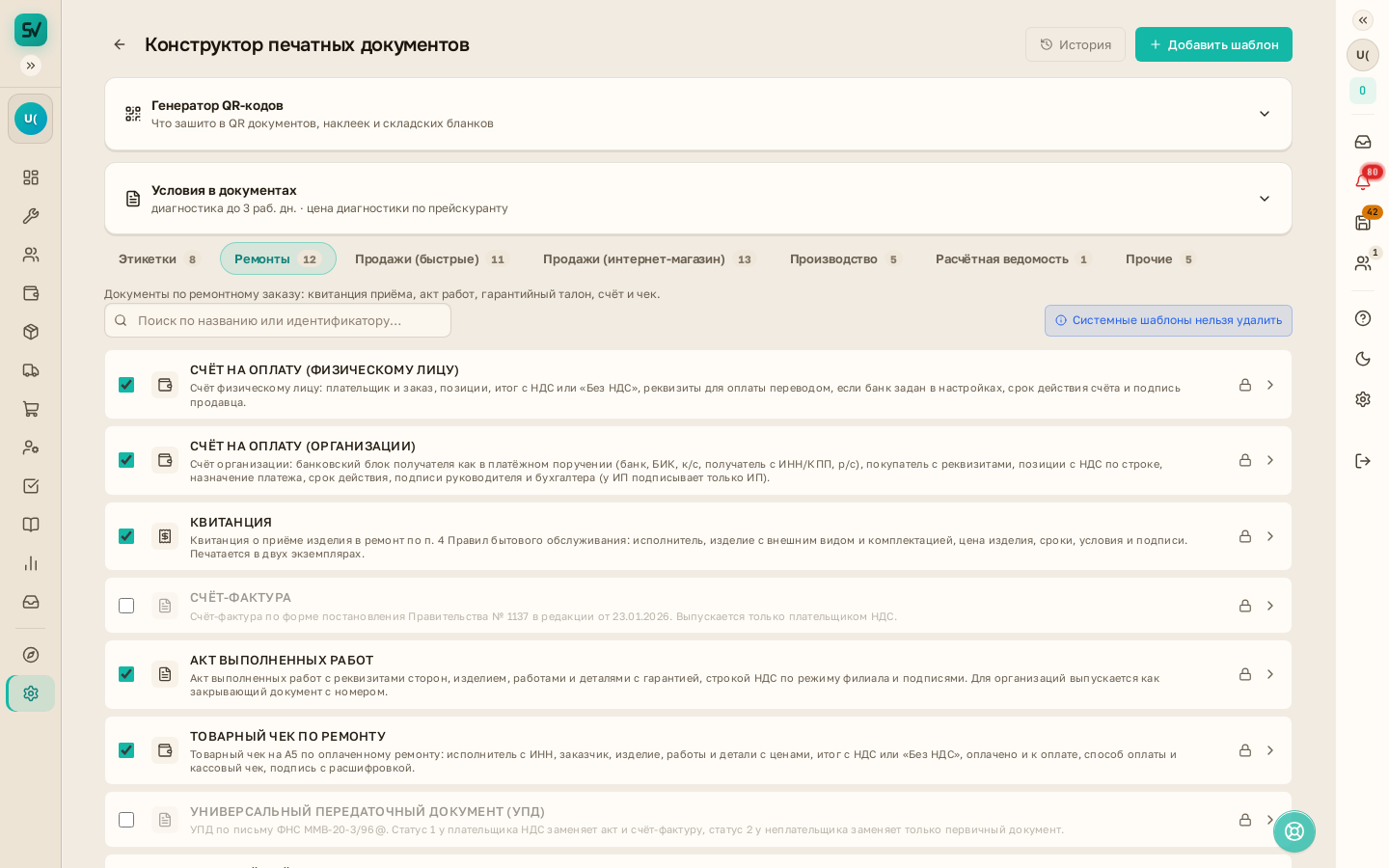
Печатные формы переработаны. В квитанциях и талонах появились QR-код и штрих-код. Меню печати стало компактнее. В заказе оно открывается в шапке, а справа доступна страница предпросмотра. Предпросмотр работает в iframe без темы CRM.
Это полезно на приёмке. Сотрудник сразу видит, как будет выглядеть документ. Не нужно переключаться между экранами. Для клиента это снижает риск ошибки в реквизитах и данных по заказу.
Где найти: карточка заказа, шапка заказа, меню печати. Отдельно доступна страница предпросмотра печати.
Как пользоваться:
- Откройте заказ.
- Нажмите меню печати в шапке.
- Выберите нужный документ и проверьте предпросмотр справа.
- Отправьте документ на печать после проверки QR-кода, штрих-кода и реквизитов.
Привилегии клиентов
Привилегии теперь связаны со списком клиентов в обе стороны. Они применяются в цене и видны в карточке клиента. Также появились уровни с скидкой или бонусами.
Это нужно руководителю и приёмщику. В карточке клиента сразу видно, какие условия ему доступны. При оформлении заказа цена считается с учётом привилегии. Это уменьшает ручные расчёты и споры на кассе.
Где найти: список клиентов, карточка клиента, параметры привилегий.
Как пользоваться:
- Откройте карточку клиента.
- Проверьте уровень привилегии и связанные условия.
- При создании заказа смотрите итоговую цену с учётом привилегии.
- Если нужно, переходите из списка клиентов в карточку и обратно без потери связи.
| Клиент с уровнем 1 | Скидка | Цена услуги уменьшается |
| Клиент с уровнем 2 | Бонусы | Бонусы видны в карточке |
Звонки, SIP и каналы связи
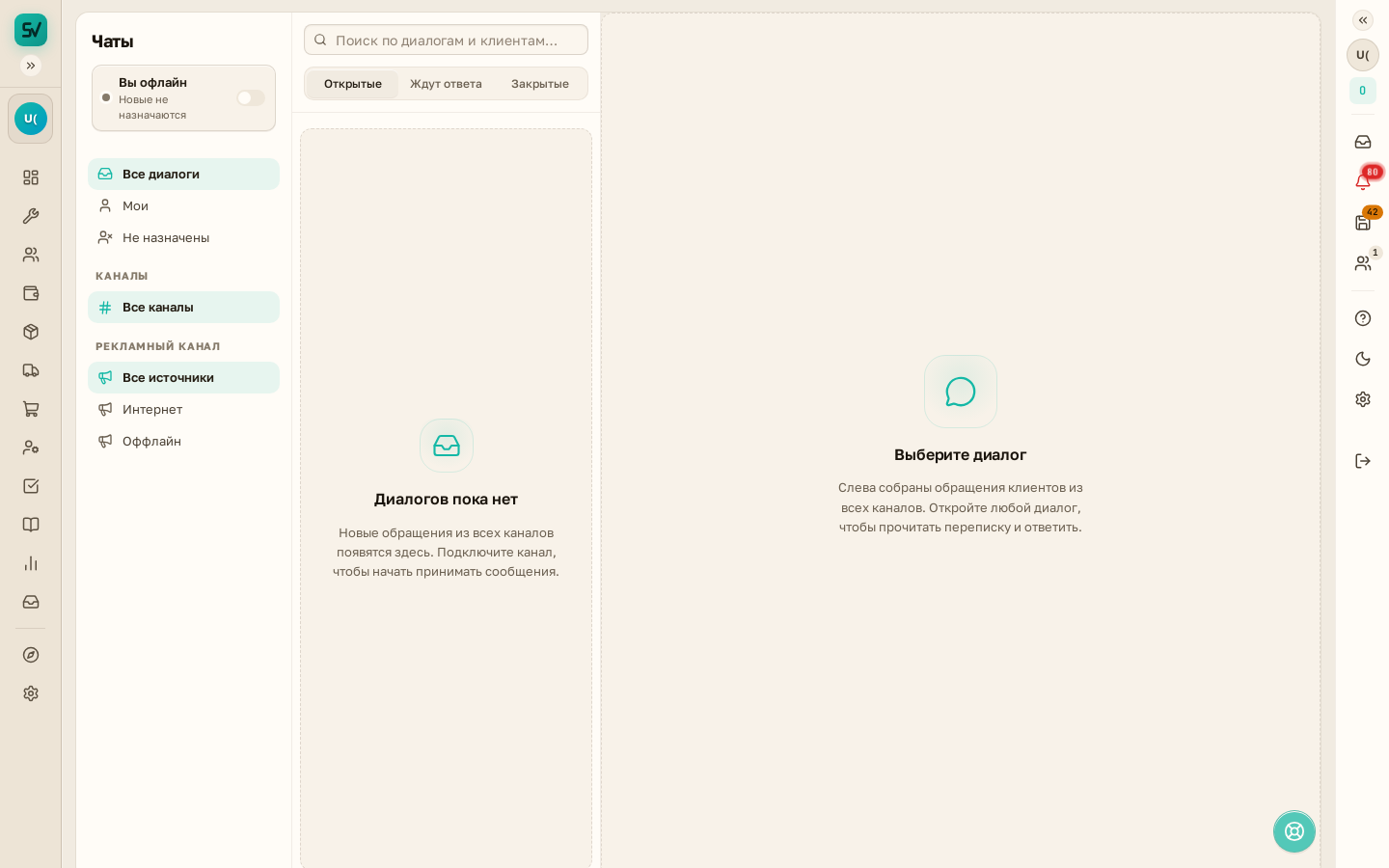
Входящие и исходящие звонки доработаны. CallerID из SIP-аккаунта теперь уходит в исходящий звонок. Появились SIP-аккаунты сотрудников и обработчик входящей линии. Личные сообщения и напоминания дублируются в Telegram, Email и SMS сотрудника. Сообщения коллегам тоже переработаны. Для них появились раздельные звуки и согласованные счётчики.
Это важно для приёмки и внутренней работы команды. Сотрудник понимает, кто звонит. Руководитель видит, что уведомления доходят по нужным каналам. Коллеги не теряют сообщения в общем потоке.
Где найти: подключаемые каналы, настройки сотрудников, обработка звонков и сообщений внутри кабинета.
Как пользоваться:
- Подключите SIP-аккаунт сотрудника.
- Проверьте входящую линию и исходящий CallerID.
- Настройте дублирование личных сообщений и напоминаний по каналам сотрудника.
- Используйте сообщения коллегам с отдельными звуками и счётчиками.
Avito, база знаний и работа с IMEI
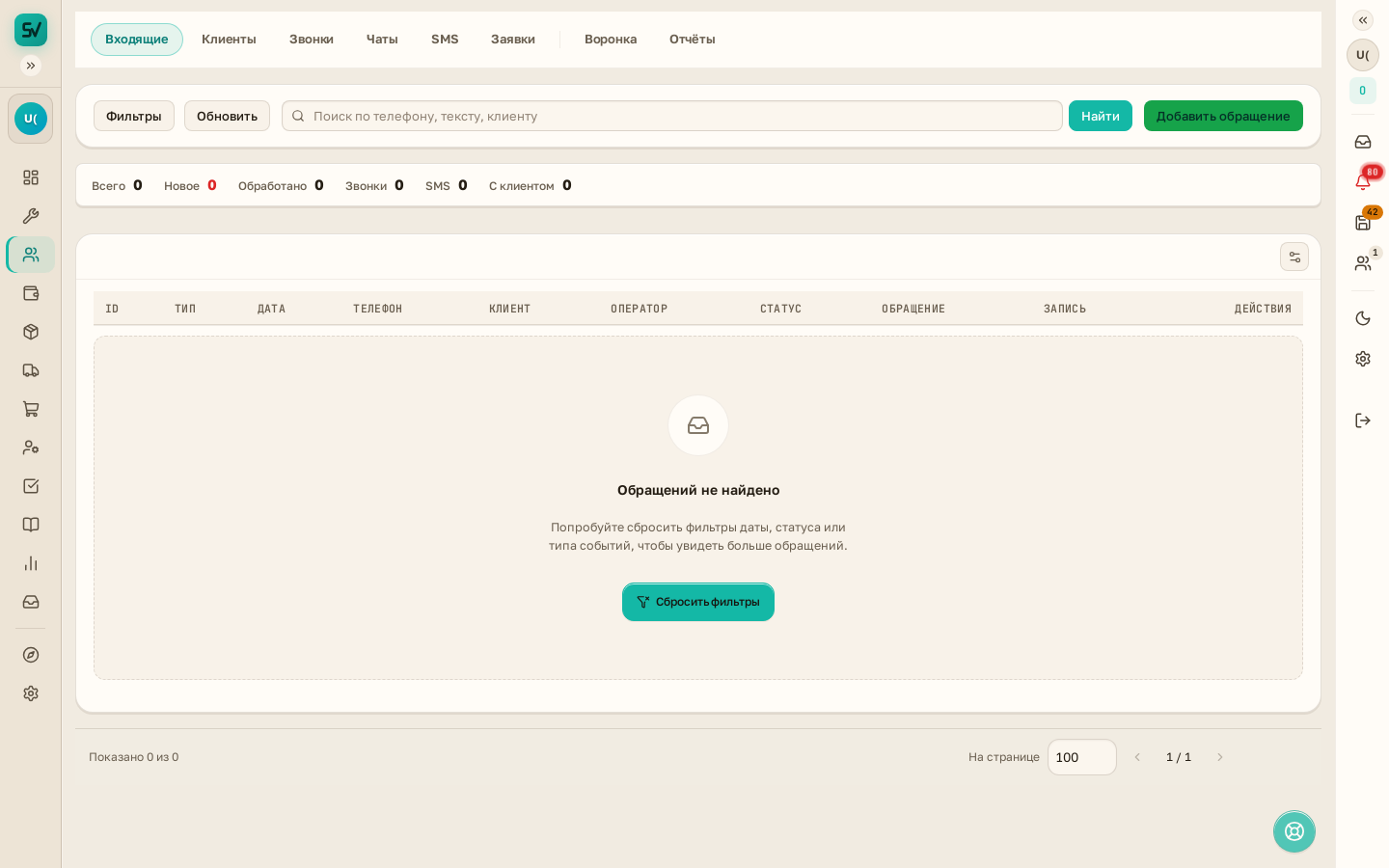
В список подключаемых каналов добавлен Avito. Также появился сам канал Avito. В кабинете стала доступна база знаний сервиса.
Для заказа добавлено поле IMEI. Оно включено у всех тенантов. По IMEI теперь можно искать кнопкой, без автоподстановки. Также по IMEI определяется модель.
Это помогает в реальной работе сервиса. Приёмщик быстрее заводит заказ. Мастер не тратит время на ручной поиск модели. Руководитель получает единый канал для обращений и справочную базу для сотрудников.
Где найти: список подключаемых каналов, база знаний, карточка заказа, поле IMEI, кнопка поиска по IMEI.
Как пользоваться:
- Откройте карточку заказа.
- Введите IMEI вручную и нажмите поиск.
- Проверьте найденную модель.
- Если обращение пришло из Avito, работайте через подключённый канал.
- Для внутренних вопросов открывайте базу знаний сервиса.