Обновления после 1 августа 2026: касса, заказы, печать и отчёты
В кабинете появились новые статусы заказов, пересмотрена работа кассы и оплаты, обновлён конструктор печатных шаблонов. Также изменились уведомления, поддержка и экран зарплаты сотрудника.

Оплата, касса и финансы
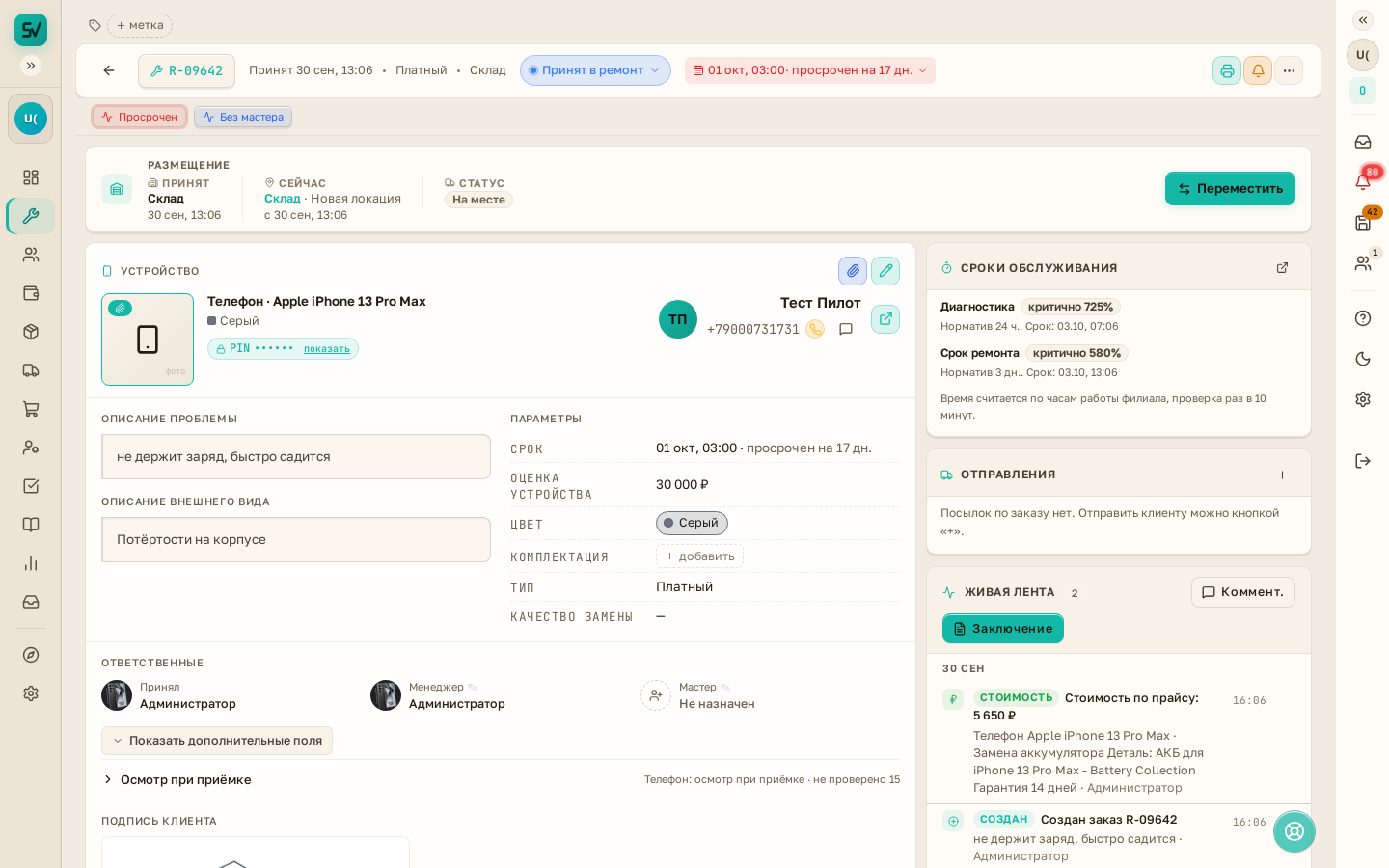
Теперь чек пробивается в момент расчёта, а не при выдаче заказа. В чеке собираются реальные позиции из работ, запчастей и товаров. Налоговые настройки пространства применяются к НДС.
Это полезно на приёмке. Сотрудник принимает деньги, и чек сразу уходит на кассу. Руководителю проще сверять проводки и кассовую книгу. В карточке заказа появилась плашка состояния чека. Там же видно, что чек не пробит повторно. В списке проводок тоже отображается факт пробития.
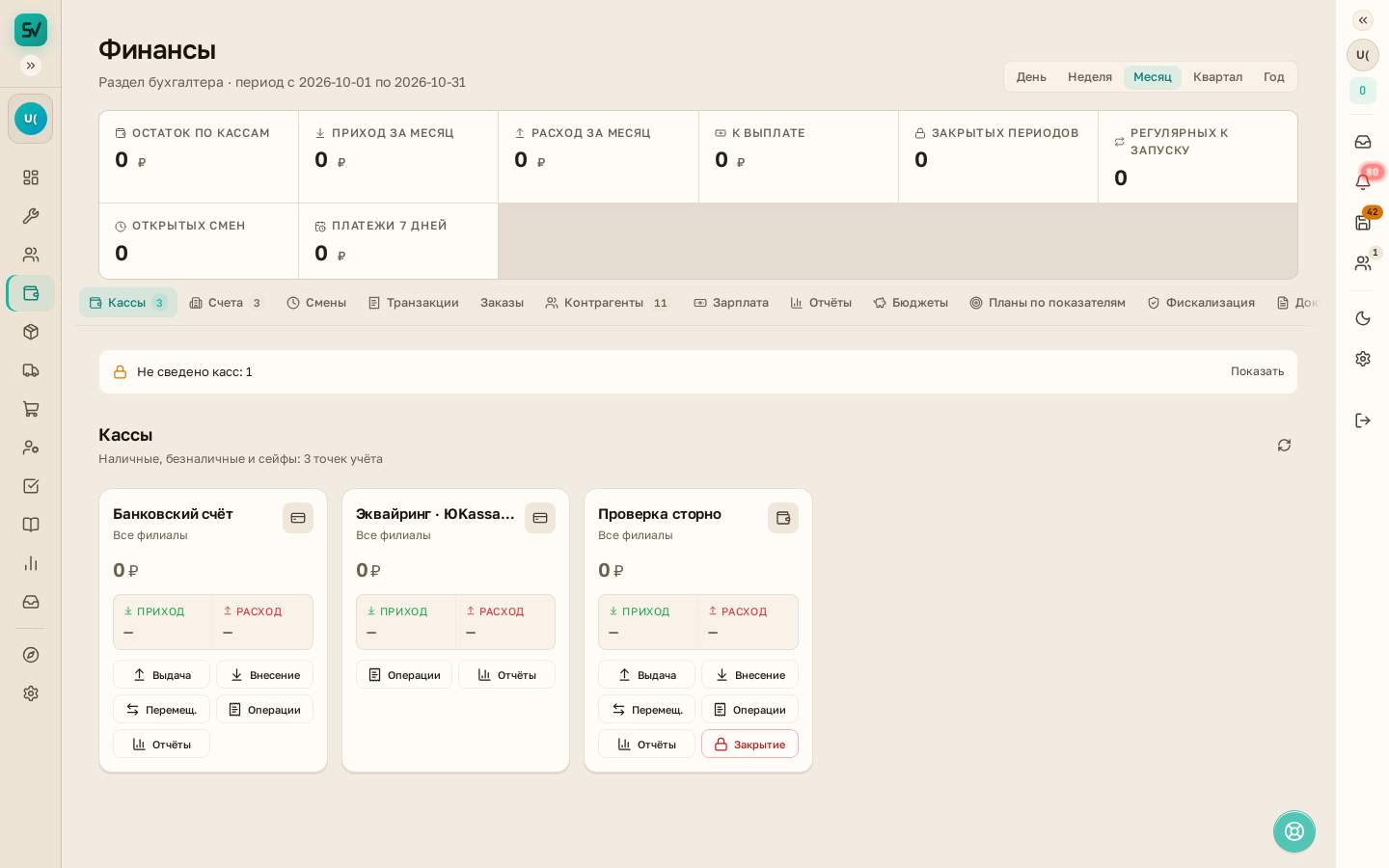
Способы оплаты упростили до двух: наличные и безналичные. Касса теперь настраивается галочками, какие формы расчёта она принимает. Касса с ККТ может принимать обе формы. Раздельный учёт показывает две колонки остатка. Инкассировать можно только наличные.
Где искать. Настройки кассы и формы расчёта, раздел «Финансы». Карточка заказа, список проводок, кассовая смена.
Как пользоваться.
- При приёме оплаты выберите форму расчёта.
- Проверьте, что касса принимает нужный тип оплаты.
- После оплаты откройте карточку заказа и убедитесь, что плашка чека обновилась.
- В проводках проверьте, что операция отмечена как пробитая.
Ограничение одно. Наличные и безналичные теперь живут как отдельные формы расчёта. Старые коды в прежних заказах читаются, но заново их заводить нельзя.
Заказы: новые статусы и фильтр по нескольким значениям
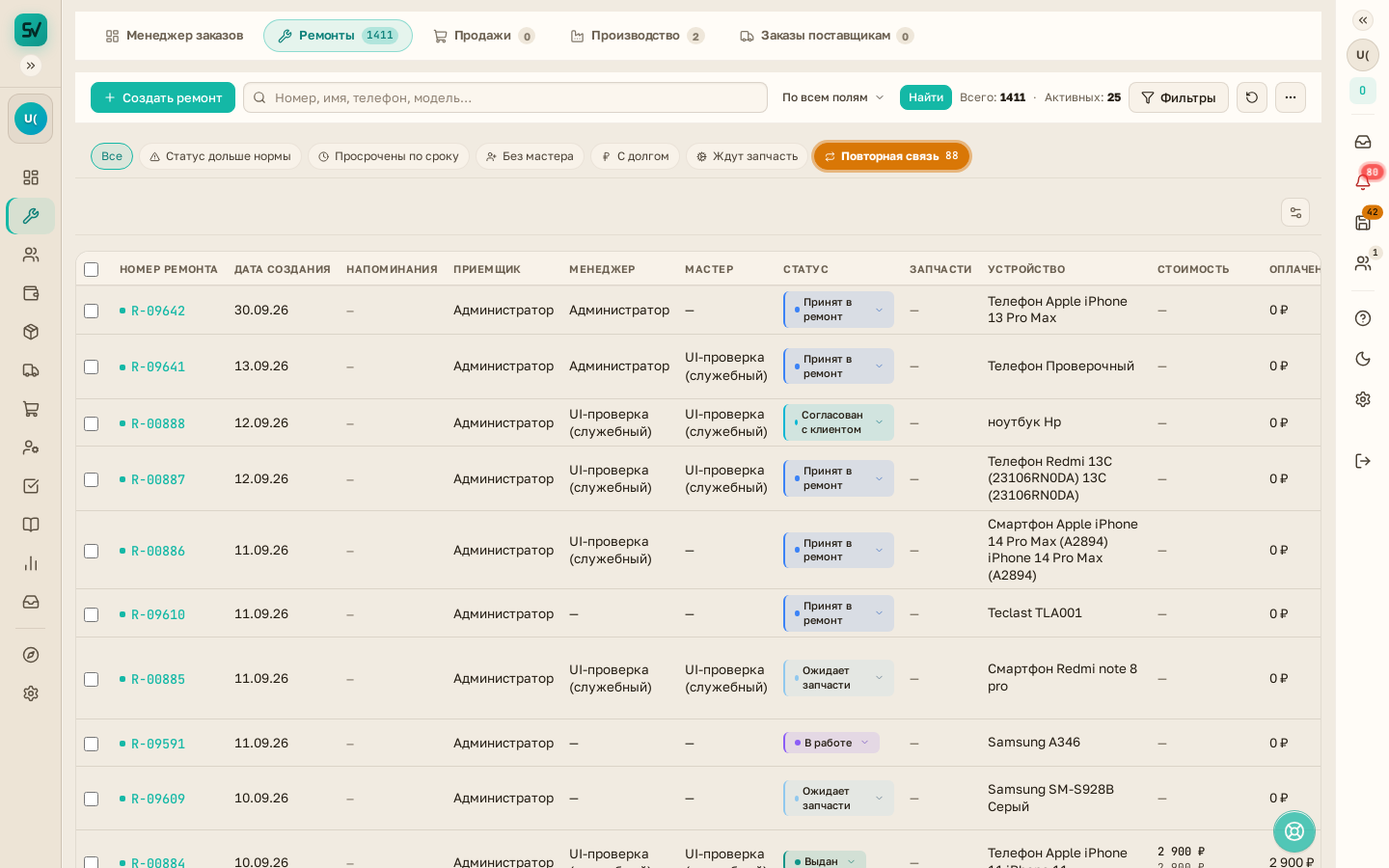
В заказах появились два статуса. «Ожидает запчасти» помогает отделить ремонт, который стоит из-за поставки, от обычной работы в процессе. «Не подлежит ремонту» закрывает отдельный сценарий, который раньше смешивался с отказом от ремонта.
После отгрузки всех запчастей заказ сам возвращается в работу. Это удобно мастеру и приёмщику. Не нужно вручную менять статус после поступления деталей.
Фильтр по статусам теперь принимает несколько значений сразу. Можно открыть список заказов и посмотреть, например, заказы в работе и те, что ждут запчасти, одним списком. Ссылкой на такую выборку можно поделиться. Прежние закладки продолжают работать.
Массовые операции стали понятнее. Если что-то не получилось, система показывает, что именно и по скольким заказам.
Где искать. Список заказов, фильтры и массовые операции.
Как пользоваться.
- Откройте список заказов.
- В фильтре выберите несколько статусов.
- Сохраните ссылку, если нужно передать выборку коллеге.
- Запустите массовое действие и проверьте результат по сообщению системы.
Печатные шаблоны
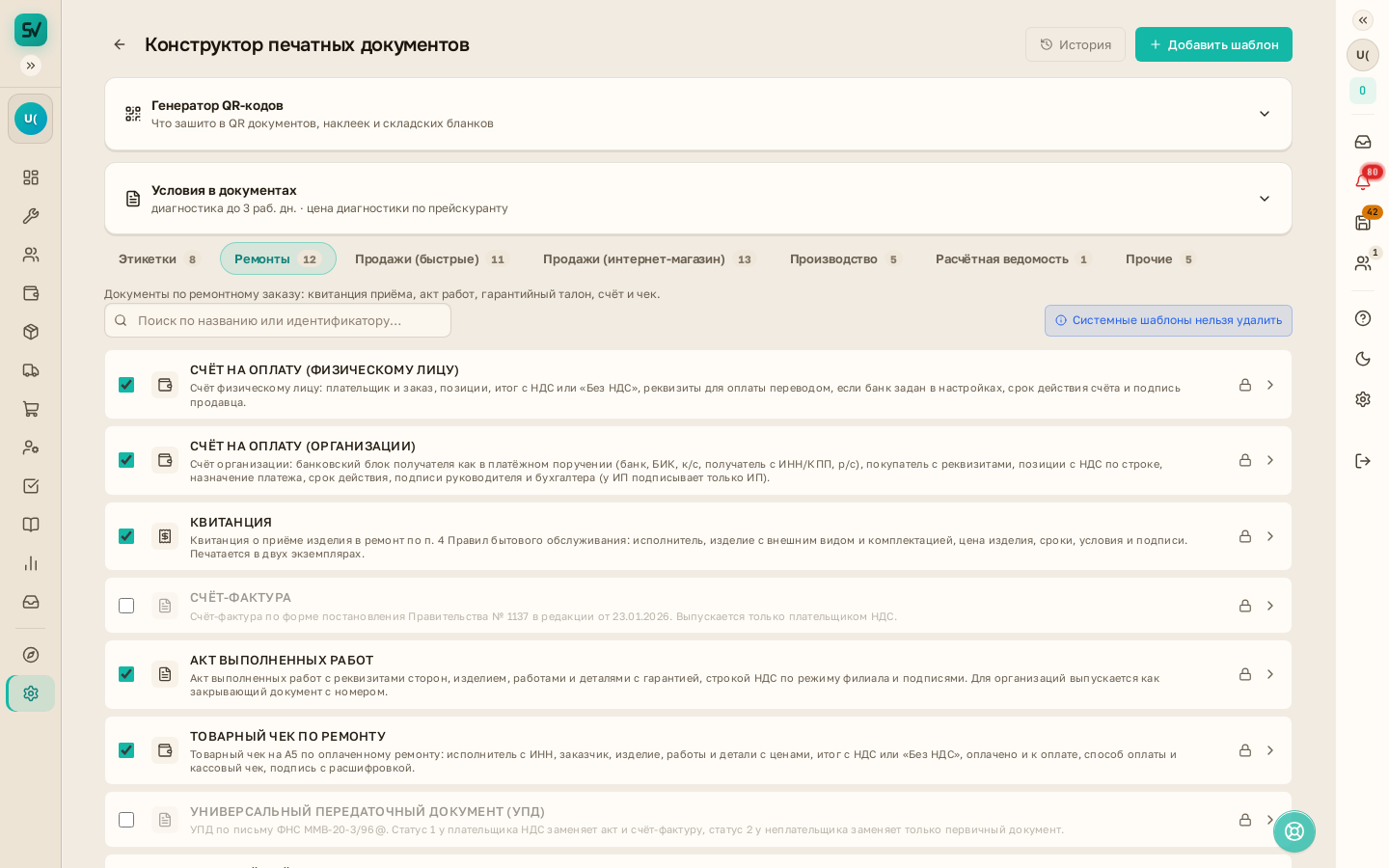
Конструктор печатных шаблонов стал отдельным рабочим местом. В редакторе теперь задаются поля и размер страницы. Не нужно подбирать макет вслепую по результату печати.
В шаблонах починили вывод штрихкода и QR. Раньше они могли не появляться из-за ошибки разметки. Уже заведённые шаблоны тоже исправлены. Справочник переменных открывается прямо из редактора. Палитра переменных показывает только то, что реально отдаёт движок печати. Демо-данные предпросмотра заполнены полностью. Печать компании загружается рядом с логотипом и попадает в документ.
Это помогает на приёмке и в выдаче. Сотрудник видит, как документ будет выглядеть до печати. Руководителю проще держать один формат документов для всех филиалов.
Где искать. Раздел «Шаблоны печатных документов».
Как пользоваться.
- Откройте редактор шаблона.
- Задайте поля и размер страницы.
- Проверьте переменные через справочник прямо в редакторе.
- Посмотрите предпросмотр с демо-данными.
- Сохраните шаблон и отправьте документ на печать.
Поддержка и уведомления
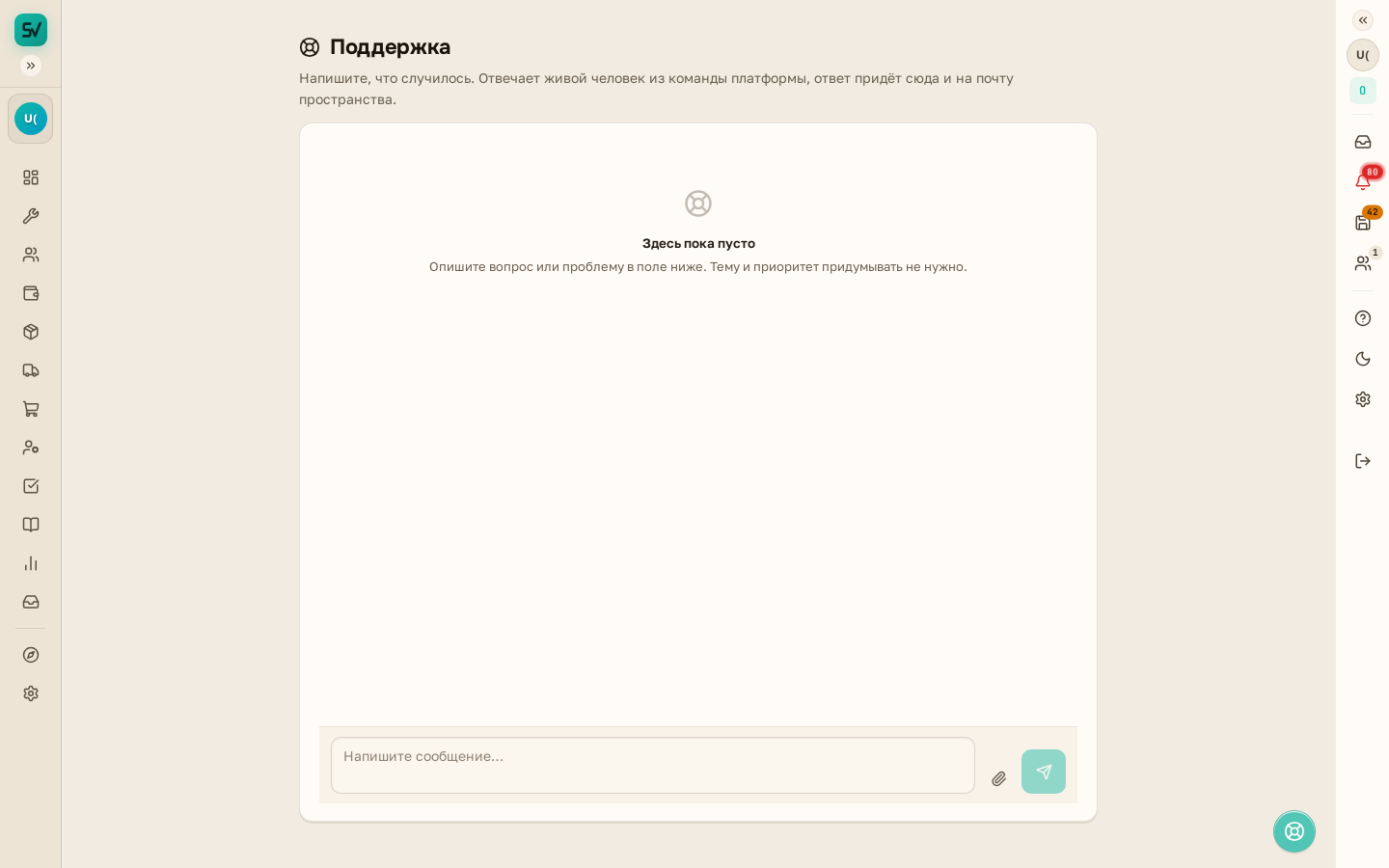
Раздел поддержки теперь открыт всем активным сотрудникам. Писать может любой сотрудник. Список обращений виден только автору, а руководитель по-прежнему видит все обращения своего кабинета.
Это снимает лишний обход через личные сообщения. Мастер может сразу оставить обращение, если упёрся в ошибку или вопрос по заказу.
Уведомления теперь доходят до браузера и звучат по-разному. Даже если вкладка не активна, сообщение не теряется. По звуку можно понять, это звонок или сообщение.
Где искать. Раздел «Поддержка внутри кабинета». Уведомления в браузере.
Как пользоваться.
- Откройте раздел поддержки.
- Создайте обращение от своего имени.
- Следите за ответом в списке обращений.
- Не закрывайте браузер, если ждёте звук уведомления.
Моя зарплата
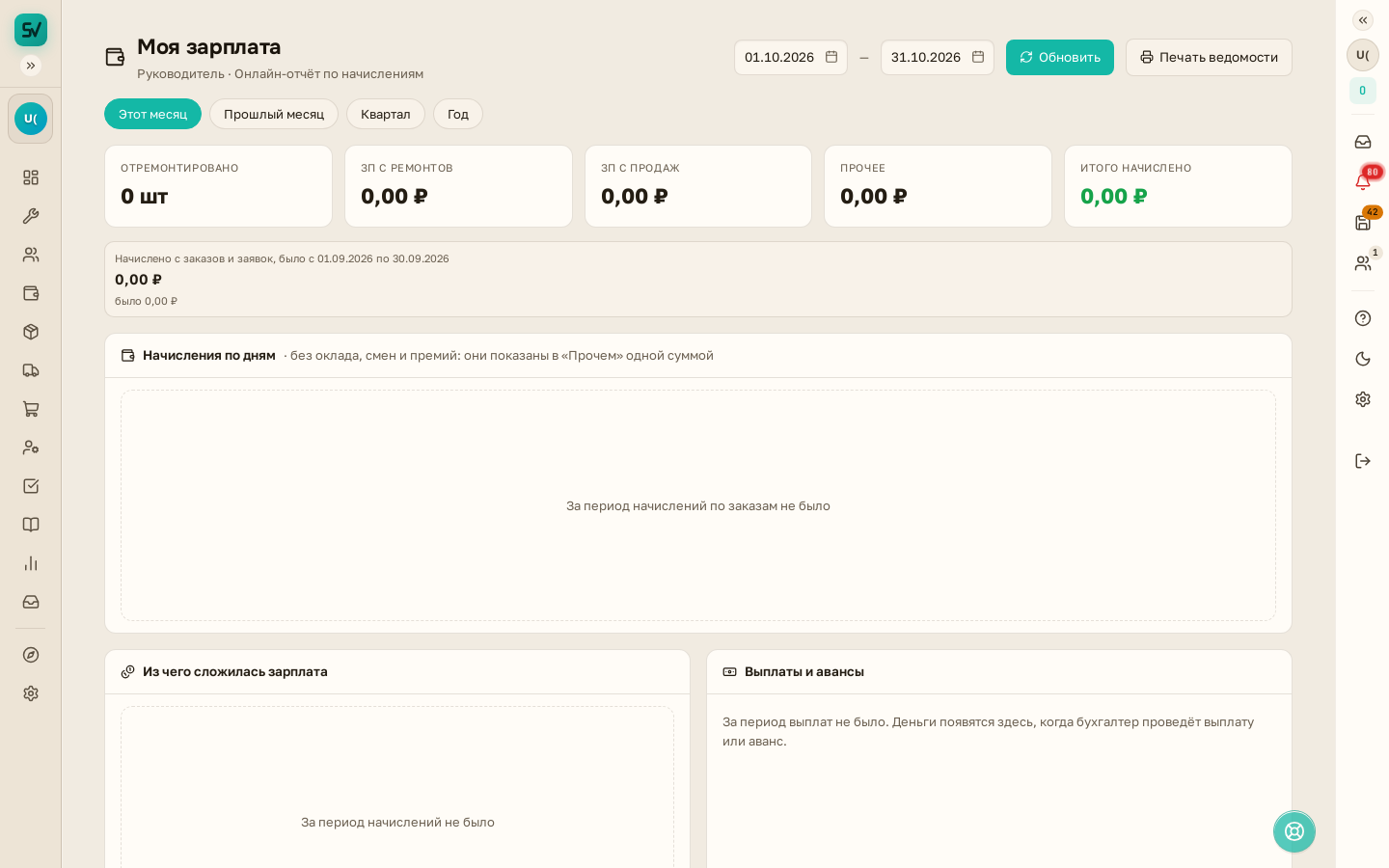
В личном разделе сотрудника вместо одной суммы за период появились разбивка по источникам начислений, сравнение с прошлым периодом и график по дням.
Это полезно для мастера и администратора. Видно, из чего сложилась выплата. Можно заметить, в какой день просел месяц, и сверить начисления без ручной сводки.
Где искать. Раздел «Моя зарплата».
Как пользоваться.
- Откройте свой раздел зарплаты.
- Посмотрите разбивку по источникам начислений.
- Сравните период с предыдущим.
- Проверьте дневной график, если нужна детализация.