Обновления кабинета с 1 августа 2026 года: аватар, дашборд и финансы
Появились новые возможности для аватара сотрудника, дашборда и раздела финансов. Внутри также обновились журналы, документы и правила импорта.

Аватар сотрудника можно менять прямо из рабочей панели
Теперь сотрудник может обновить своё фото сам. Для этого не нужен доступ к карточке сотрудника в разделе «Персонал».
Это полезно в повседневной работе. Приёмщику и мастеру проще обновить профиль без обращения к руководителю. У руководителя меньше мелких задач по доступам и правкам карточек.
Где искать. Откройте рабочую панель. Кликните по аватару. Загружается файл, после чего изображение меняется сразу.
Как пользоваться.
- Откройте свою рабочую панель.
- Нажмите на аватар.
- Выберите файл с фото и сохраните его.
Ограничение одно. Нужен файл изображения.
Дашборд показывает посетителей сайта и круговые диаграммы
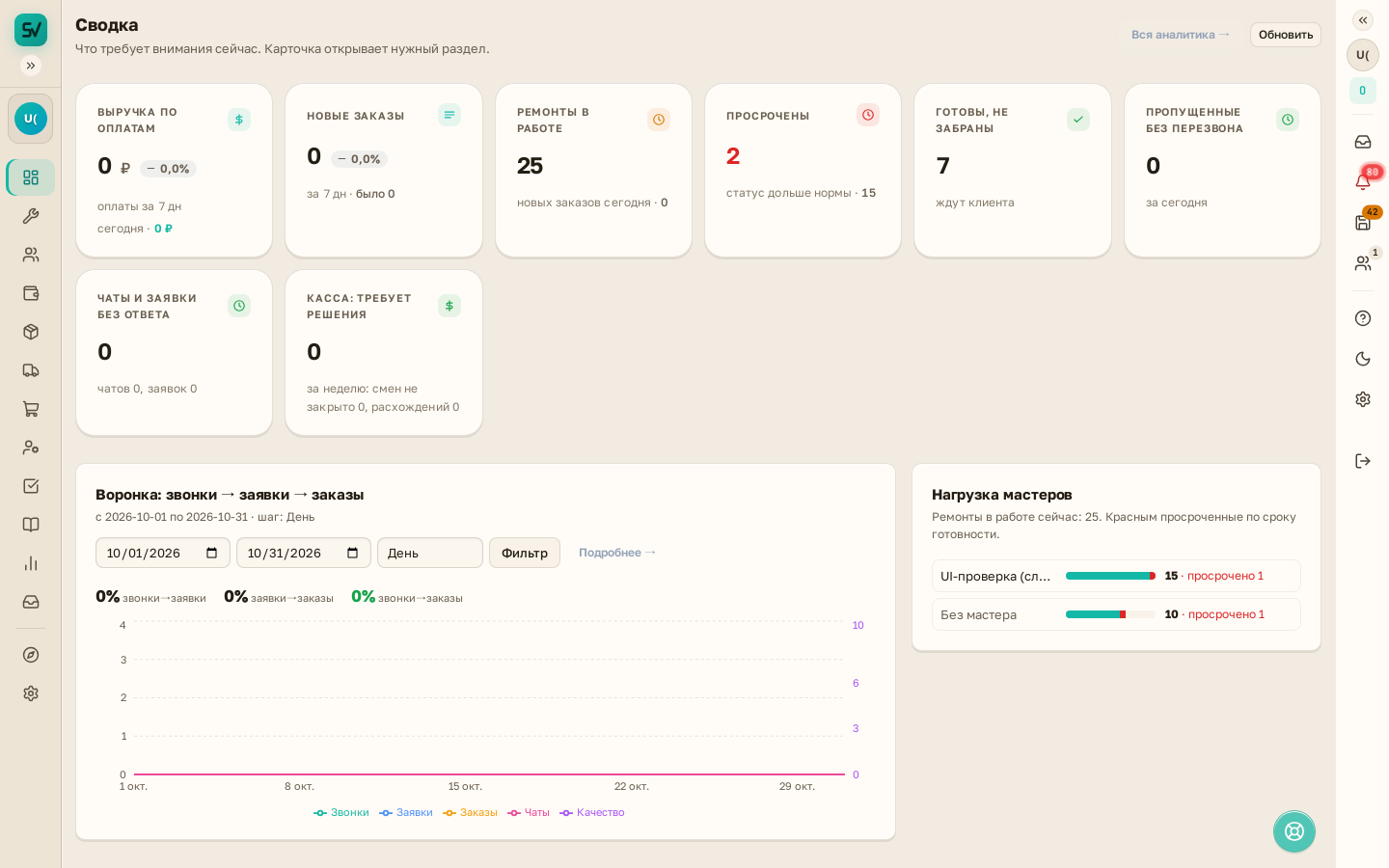
На дашборде появились посетители сайта в верхе воронки. Данные берутся из веб-аналитики по подключённому провайдеру пространства.
Там же обновились блоки с аналитикой. «Заказы по типам», «Работа мастеров» и «Воронка статусов» стали кольцевыми диаграммами. Цвета берутся из справочника статусов.
Это полезно руководителю смены и владельцу. Видно, откуда приходит верх воронки, и как распределяются заказы по этапам. Приёмщику проще понять, хватает ли входящих обращений. Руководителю удобнее сверять загрузку и статусную картину.
Где искать. Раздел «Дашборд».
Как пользоваться.
- Откройте дашборд.
- Проверьте блок посетителей сайта.
- Посмотрите диаграммы по заказам, мастерам и воронке.
- Сверьте картину по филиалу или роли, если у вас открыты соответствующие показатели.
Ограничение. Источник данных работает только при подключённом провайдере веб-аналитики в пространстве.
Финансы получили журналы, документы и правила нумерации
В разделе «Финансы» обновился журнал аудита. Записи теперь читаются по-русски. Есть комментарий события, разделители по дням, карточка с разницей «было и стало», фильтры по периоду и сотруднику, а также переходы к событиям объекта и к операции целиком.
В «Финансах» появился раздел «Документы» с реестром приходных и расходных ордеров. Для ордеров теперь используется общий движок нумерации пространства. Появился статус «Аннулирован». Ошибочный ордер можно вывести из реестра, при этом номер остаётся занят.
Правила нумерации для ПКО и РКО теперь видны и настраиваются в справочнике нумерации документов.
Это полезно бухгалтеру и руководителю. Бухгалтер видит понятный журнал и реестр ордеров. Руководитель может быстрее проверить движение документов и порядок нумерации.
Где искать. Раздел «Финансы», вкладка «Аудит» и вкладка «Документы». Для правил нумерации откройте справочник нумерации документов.
Как пользоваться.
- Откройте «Финансы».
- Перейдите в «Аудит» и отфильтруйте записи по периоду или сотруднику.
- Откройте «Документы» и найдите нужный ордер.
- При необходимости проверьте правила нумерации ПКО и РКО в справочнике.
Ограничение. Ордер без суммы и без проводки не формируется.
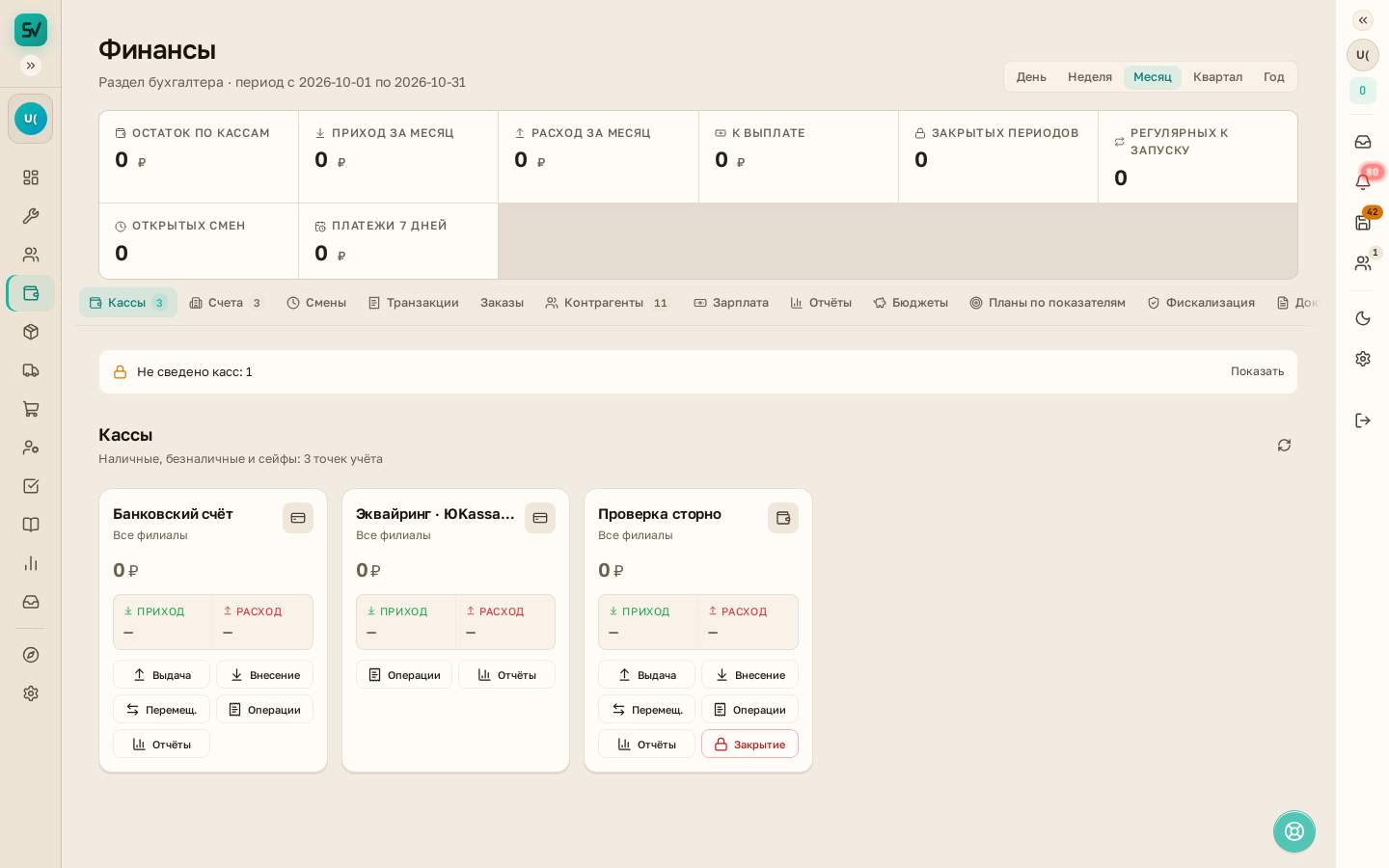
| ПКО-1024 | Приходный | 25 000 ₽ | Проведён |
| РКО-1025 | Расходный | 8 400 ₽ | Аннулирован |
| ПКО-1026 | Приходный | 14 700 ₽ | Проведён |
Импорт и экспорт получили отдельные права и новые выгрузки
В разделе «Импорт и экспорт» появились выгрузки касс и статей движения денежных средств. Там же раздел получил свои права.
Это важно для работы по ролям. Руководитель и учредитель видят весь набор. Бухгалтеру доступны выгрузка и финансовый импорт с маскированными контактами. Импорт больше не двигает деньги и количества в обход своих разделов. Проводки загружаются черновиками, заказы приходят без оплат, строки по серийным товарам отклоняются.
Где искать. Раздел «Импорт и экспорт».
Как пользоваться.
- Откройте «Импорт и экспорт».
- Выберите нужную выгрузку, например кассы или статьи движения денежных средств.
- Проверьте, есть ли у вашей роли нужные права.
- Запустите импорт или выгрузку по выбранному типу данных.
Ограничение. Выгрузка журнала изменений доступна только по праву на просмотр журнала.
Печать и ценники
Для ценников появилась сетка на А4. Настройка ценника теперь доходит до печати, а не сбрасывается в вид по умолчанию.
Это полезно при печати ценников в приёмке и на складе. Сотрудник печатает тот формат, который выбрал заранее.
Где искать. Раздел печати ценников.
Как пользоваться.
- Откройте настройки ценника.
- Выберите формат печати, включая сетку на А4.
- Отправьте макет на печать.