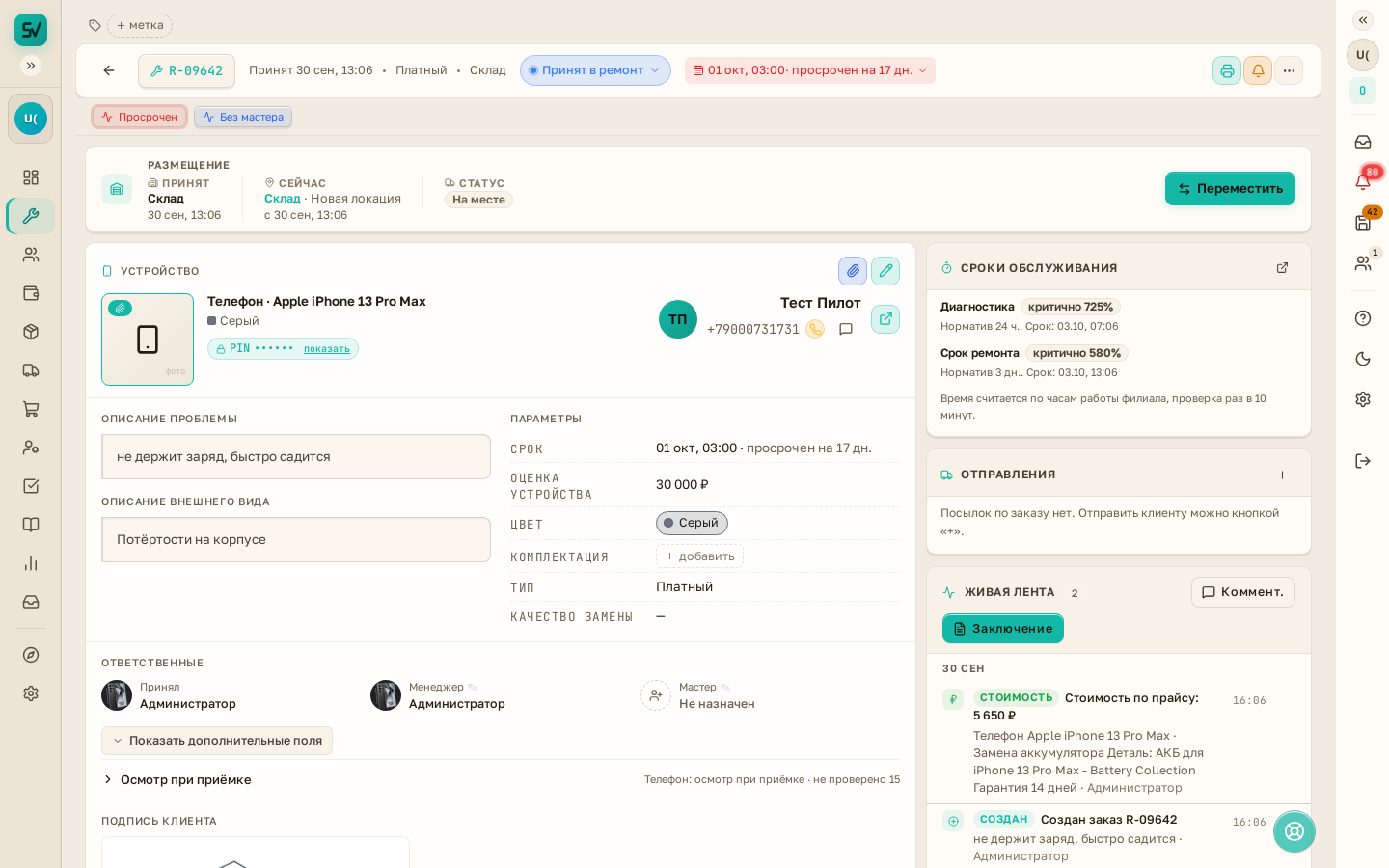
Обновления интерфейса, списков и складских операций
В панели стало видно, кто онлайн и чем занят. В фильтрах появился поиск, а размер страницы теперь запоминается. На складе можно быстрее оприходовать запчасть из заказа поставщику.

Рабочая панель и список сотрудников онлайн
Список тех, кто сейчас в системе, теперь раскрывается прямо в рабочей панели. Раньше переход уводил в раздел сотрудников. Из-за этого приходилось уходить из текущей работы ради короткой проверки.
Теперь достаточно открыть список на панели и сразу увидеть, кто онлайн. Клик по сотруднику показывает, чем он занят. Это полезно старшему смены. Он быстро понимает, кто свободен. Это полезно приёмщику. Он видит, к кому можно передать задачу без лишних переключений.
Где найти: рабочая панель, блок со списком онлайн-сотрудников.
Как пользоваться:
- Откройте рабочую панель.
- Раскройте список онлайн-сотрудников.
- Нажмите на сотрудника, чтобы посмотреть его текущую занятость.
| Анна Петрова | Приёмка | В работе с заказом R-10482 |
| Илья Смирнов | Мастер | Диагностика iPhone 13 Pro |
| Ольга Ким | Кладовщик | Оприходование поставки |
Фильтры, поиск и запоминание размера страницы
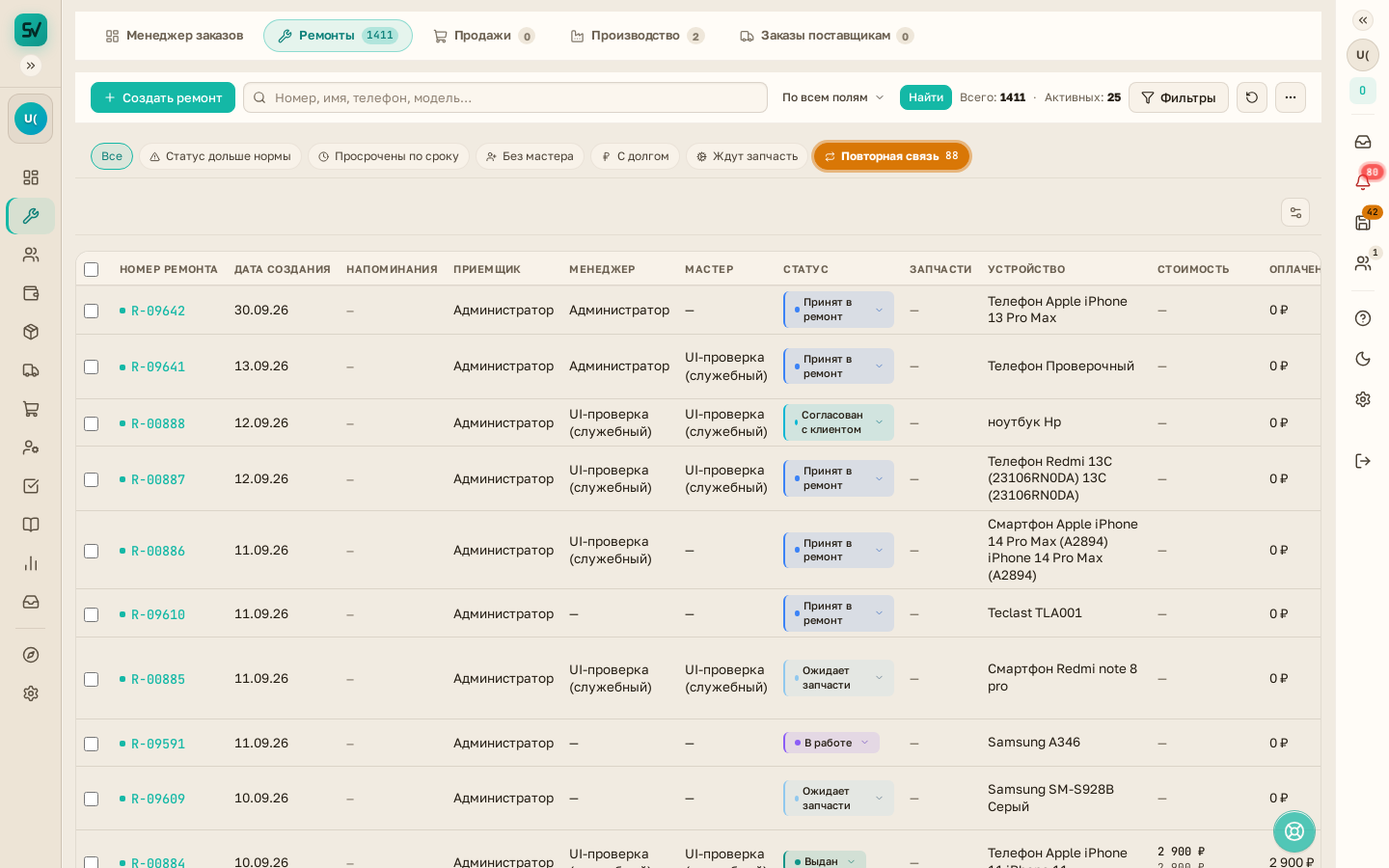
Выпадающие фильтры получили поиск в нескольких разделах. Это касается клиентов, финансов, склада, персонала, аналитики и настроек. Если в списке много складов, категорий, мастеров или контрагентов, нужный вариант теперь проще найти.
Размер страницы тоже стал запоминаться. Раньше после нового захода значение могло сбрасываться. Теперь список открывается в привычном объёме. Это удобно, когда сотрудник каждый день работает с одним и тем же набором строк.
Для руководителя это экономит время при проверке аналитики и финансов. Для кладовщика это удобно в длинных списках складов и категорий. Для сотрудника на приёме это помогает быстрее выбирать нужного клиента или мастера.
Где найти: выпадающие фильтры в разделах клиентов, финансов, склада, персонала, аналитики и настроек.
Как пользоваться:
- Откройте нужный раздел.
- Нажмите фильтр со списком значений.
- Начните вводить часть названия в поле поиска.
- Выберите нужный вариант.
- Поставьте удобный размер страницы, если работаете со списком регулярно.
Светлая тема
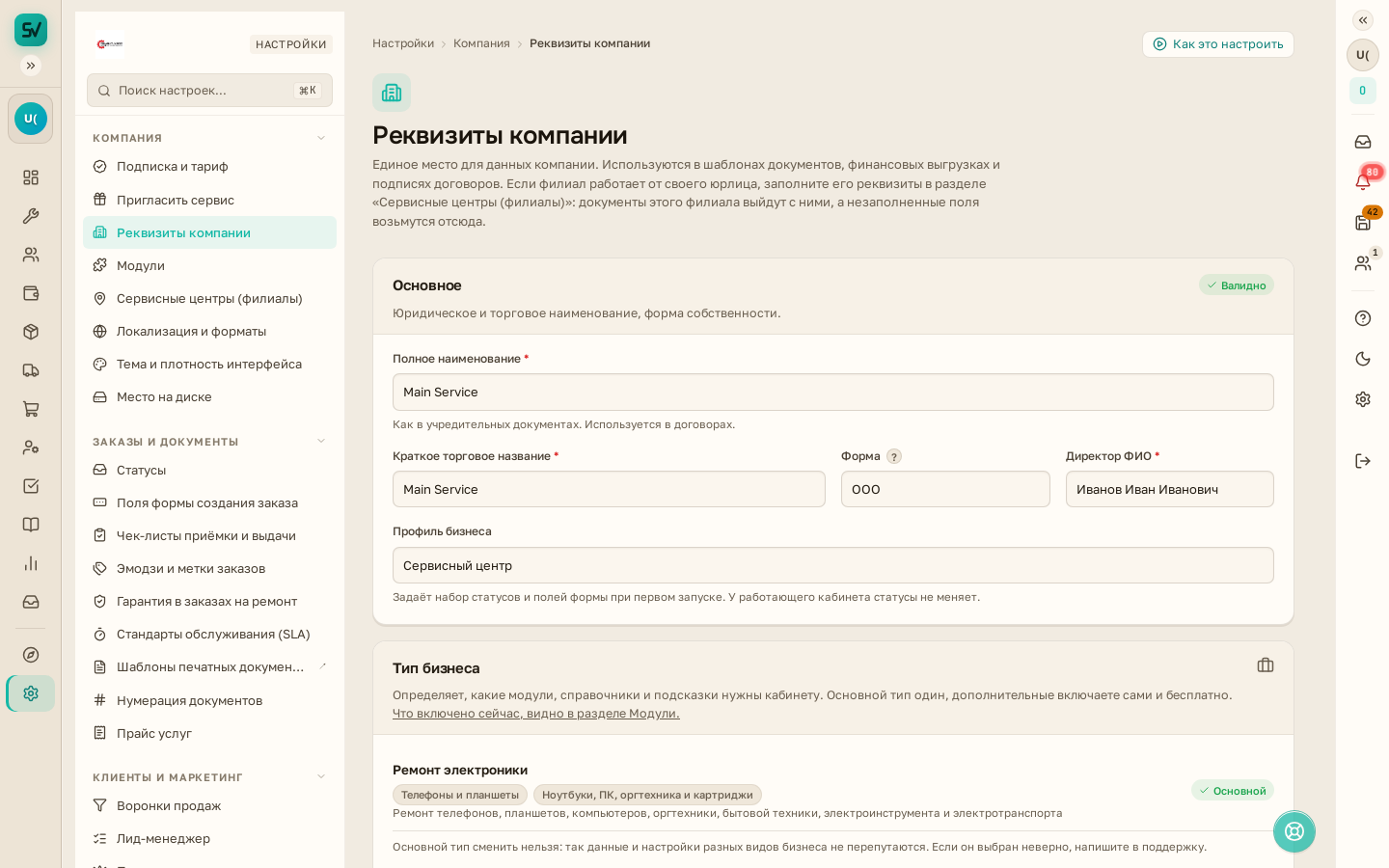
Светлая тема стала мягче для глаз. Палитра переведена на тёплую пастель. Блоки и выделения получили объём. Это заметно в карточках, списках и строках с активным выбором.
Практический смысл простой. Днём работать со светлой темой стало легче. Разница между фоном, карточкой и выделенной строкой читается лучше. Это важно там, где сотрудник долго сидит в заказах, клиентах или финансах.
Где найти: настройки внешнего вида кабинета, переключение светлой темы.
Как пользоваться:
- Откройте настройки оформления.
- Включите светлую тему.
- Проверьте, как выглядят карточки и выделенные строки в нужном разделе.
Дашборд, проводки и складские операции
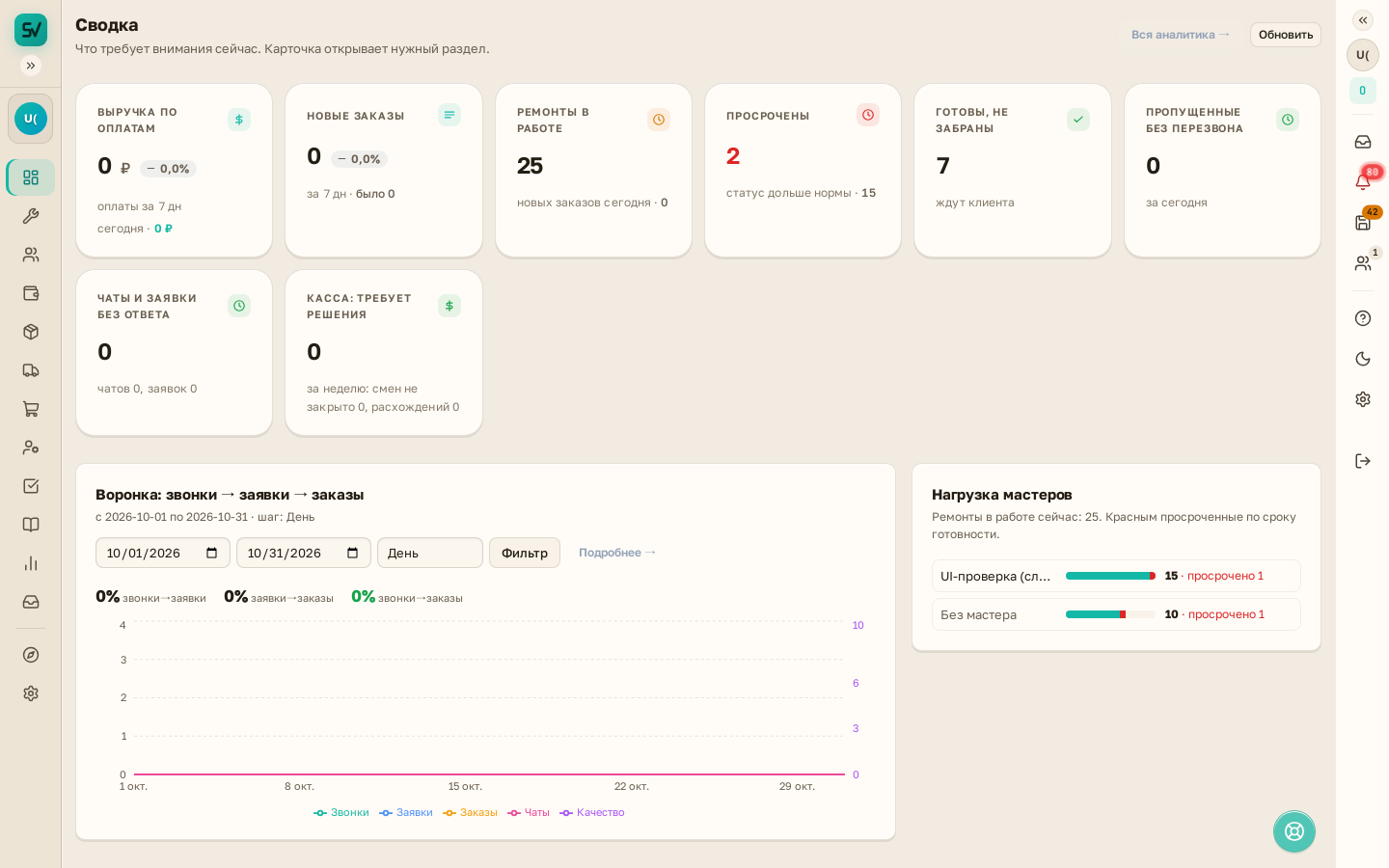
Дашборд теперь считает просрочку так же, как список заказов. Раньше на дашборде могло быть расхождение. Из-за этого руководитель видел одну цифру на панели и другую в списке. Теперь логика совпадает.
В проводках в основании сразу виден номер и ссылка на заказ. Раньше приходилось раскрывать саму проводку, чтобы понять, за какой заказ прошла оплата. Это полезно в финансах, когда нужно быстро сверить движение денег и заказ.
На складе и в заказе поставщику появилась кнопка быстрого оприходования запчасти. Она проходит ту же цепочку, что и ручное оформление. Меняется статус единицы, создаётся движение склада, сохраняется история позиции и пересчитывается статус ремонта. Это экономит время кладовщика и мастера, когда деталь уже приехала и её надо сразу провести в работу.
В поиске товара запрос из нескольких слов теперь находит карточку, если совпадают все слова. Это снижает риск дублей в номенклатуре. Кладовщик быстрее находит нужную позицию, даже если название в карточке написано чуть длиннее, чем запрос.
Где найти: дашборд, раздел финансов с журналом проводок, заказ поставщику и карточка товара на складе.
Как пользоваться:
- Сверьте просрочку на дашборде и в списке заказов. Теперь значения должны совпадать.
- В журнале проводок откройте строку оплаты и сразу проверьте номер заказа по основанию.
- В заказе поставщику нажмите «Оприходовать быстро», если запчасть уже на месте.
- При поиске товара вводите несколько слов целиком, чтобы найти нужную карточку без дубля.