Обновления в импорте, ролях и карточке ремонта
В релизе появились единая точка импорта и экспорта, новые правила по ролям и доступу для мастера, а также доработки карточки ремонта и обращений. Отдельно улучшили приглашения сотрудников, уведомления и подключение каналов.

Импорт и экспорт в одном разделе
Теперь импорт и экспорт сведены в одну точку. Здесь доступны все связанные операции. В том же месте учитываются права доступа и защита данных клиента.
Это полезно, когда руководитель или бухгалтер переносит данные без лишних переходов. Не нужно искать отдельные экраны для разных типов выгрузок. Последние выгрузки тоже перенесли в этот раздел.
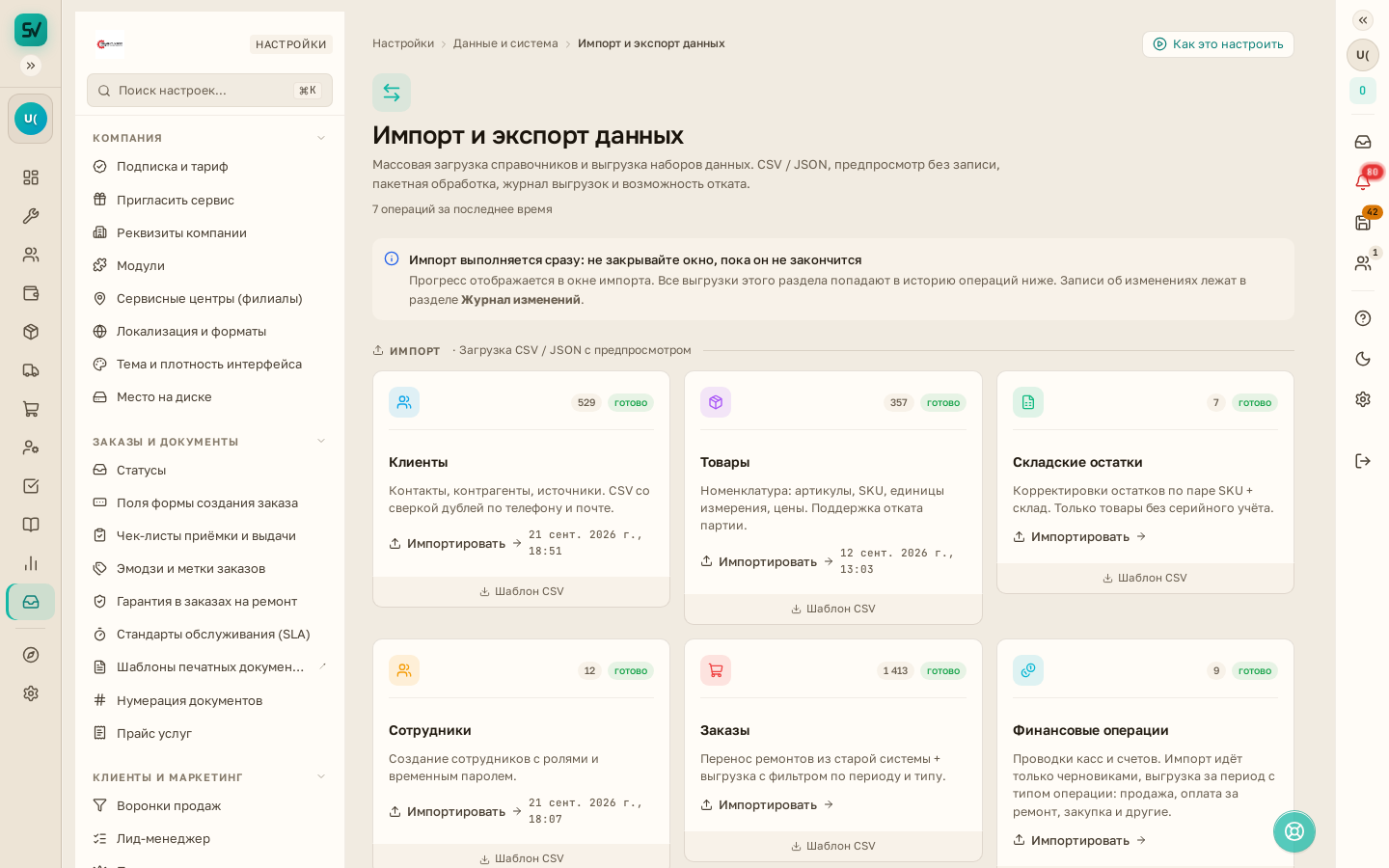
Где найти. Раздел импорта и экспорта в кабинете.
Как пользоваться.
- Откройте раздел импорта и экспорта.
- Выберите нужную операцию.
- Проверьте, что у сотрудника есть права на действие.
- Запустите импорт или экспорт из этого же экрана.
Есть ограничение. Для импортов действует отдельный лимит тела запроса.
Сотрудники, приглашения и роли
В форме сотрудника исправили текст приглашения. Он больше не накладывается на поля. Приглашение переживает повторную отправку. Временный пароль можно сменить.
Для приёмки и мастеров важно, чтобы доступы выдавались без ошибок. Поле «Исполнитель» в форме производства теперь показывает только сотрудников с доступом для мастера. Это снижает риск назначить не того человека на работу.
Контакты сотрудников в списках маскируются. Это относится к данным, которые не должны быть видны всем подряд.
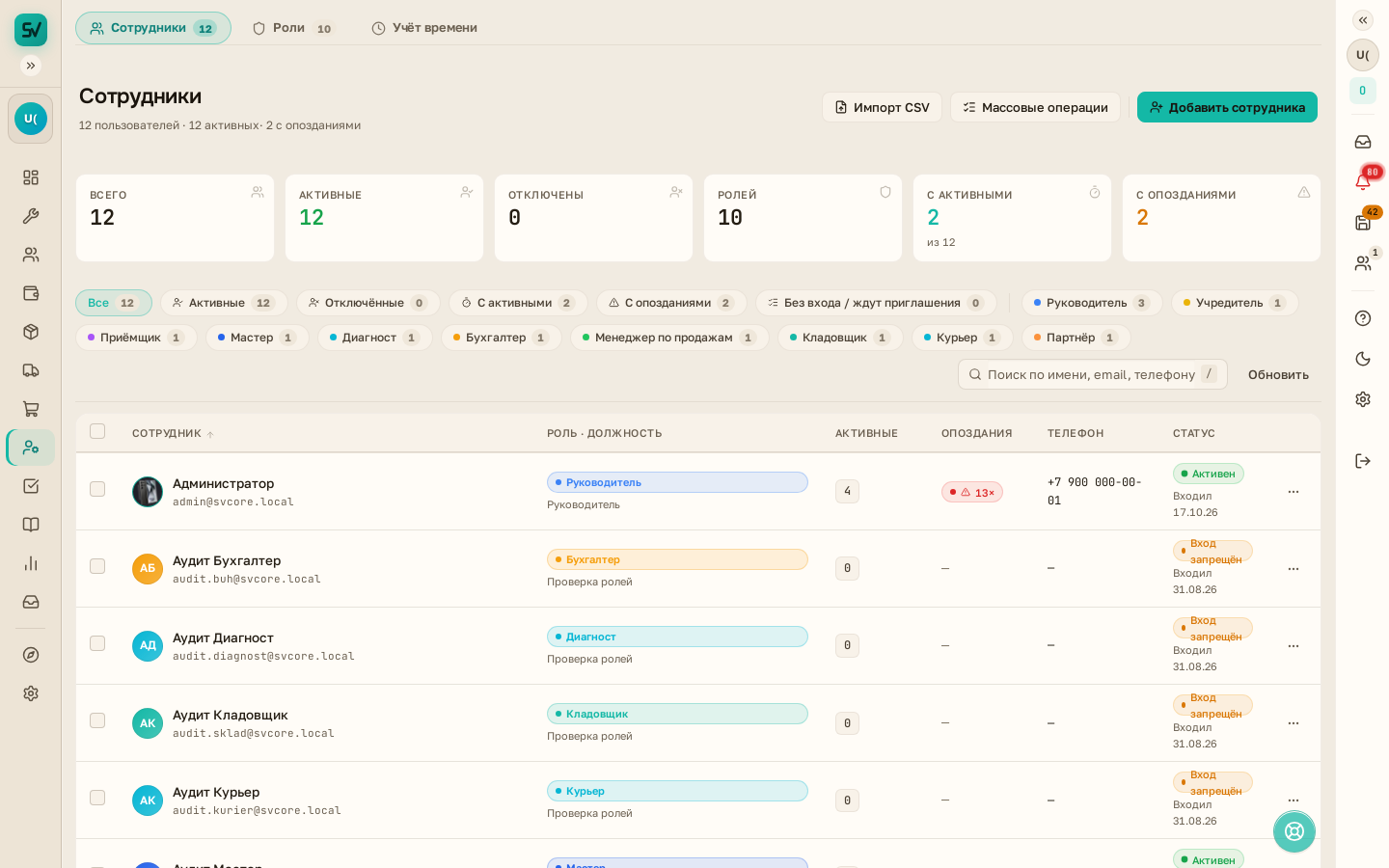
Где найти. Раздел сотрудников и раздел ролей.
Как пользоваться.
- Откройте карточку сотрудника.
- Проверьте роль и доступы.
- Отправьте приглашение или переотправьте его, если сотрудник не вошёл сразу.
- При необходимости смените временный пароль.
- В форме производства выбирайте исполнителя только из списка сотрудников с доступом для мастера.
Дашборд по ролям и блок мастера
«Доступ для мастера» теперь влияет на назначение мастера в заказе. Этот же доступ добавляет блок мастера на дашборд любой роли.
Дашборд по ролям разделяет данные по задачам. Руководящие роли видят полную аналитику. Остальные видят только тот срез, который нужен в работе. Учредитель и Диагност теперь относятся к системным ролям.
Это полезно, когда руководитель смотрит сводку по филиалу, а мастер открывает только свои показатели и задачи на день.
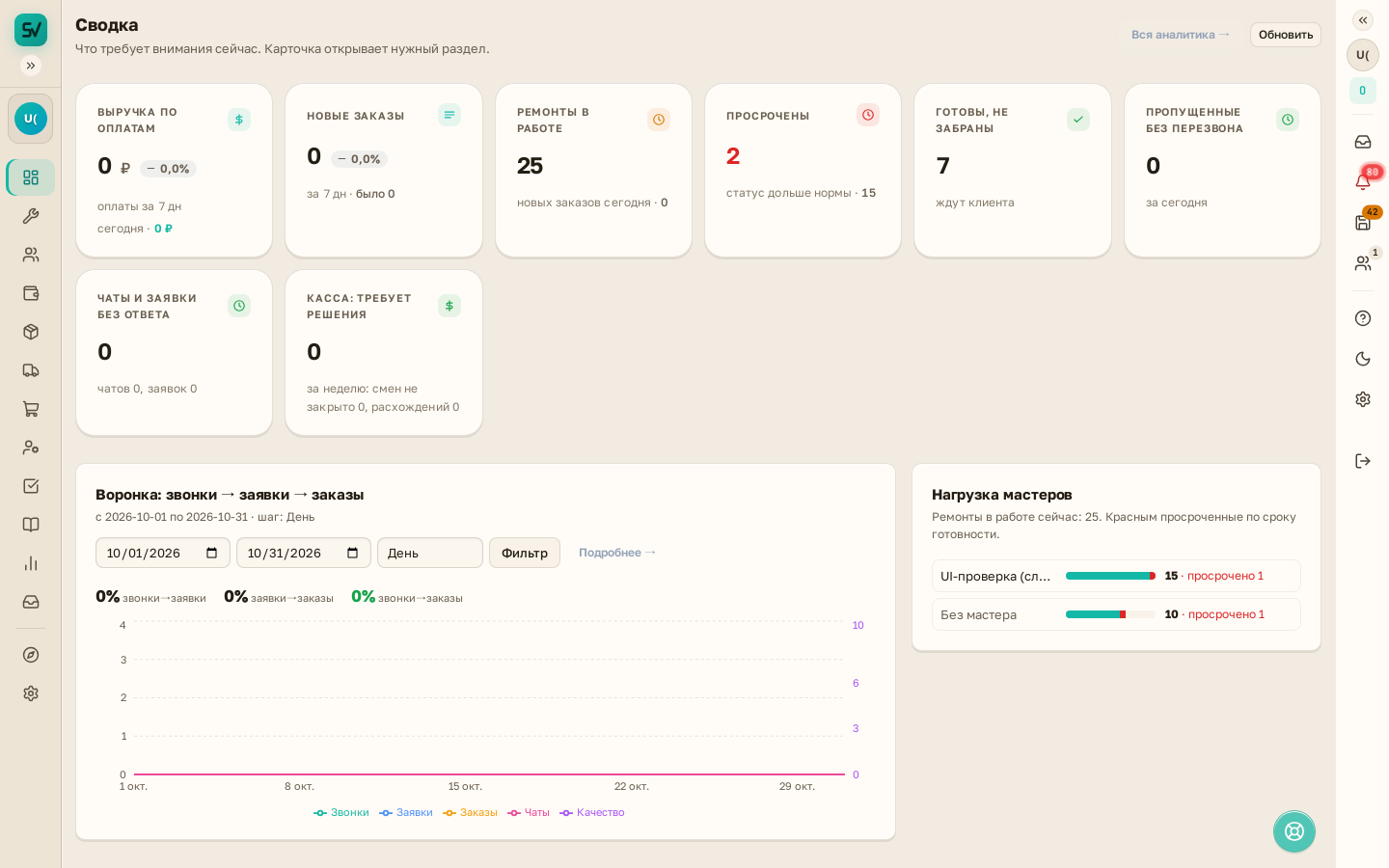
Где найти. Дашборд в кабинете, настройки ролей и доступа для мастера.
Как пользоваться.
- Откройте настройки роли сотрудника.
- Проверьте, включён ли доступ для мастера.
- Зайдите на дашборд под нужной ролью.
- Посмотрите доступные показатели и блок мастера.
Карточка ремонта, обращения и уведомления
Карточка ремонта стала компактнее. В ней показываются данные приёмки. Это удобно при выдаче, когда приёмщик и мастер сверяют устройство, состояние и детали без лишних переходов.
Срок готовности теперь пишется и читается из обеих колонок. Это снижает риск, что одна часть команды увидит устаревшее значение.
Для обращений добавили несколько доработок. Файлы от посетителя сохраняются. Они доставляются сразу. Рабочие часы берутся из графиков. Обращения с сайта попадают в общую ленту обращений.
Также появились всплывающие уведомления о сообщениях и звонках, вместе с web-push. Вложения писем сохраняются и открываются из переписки.
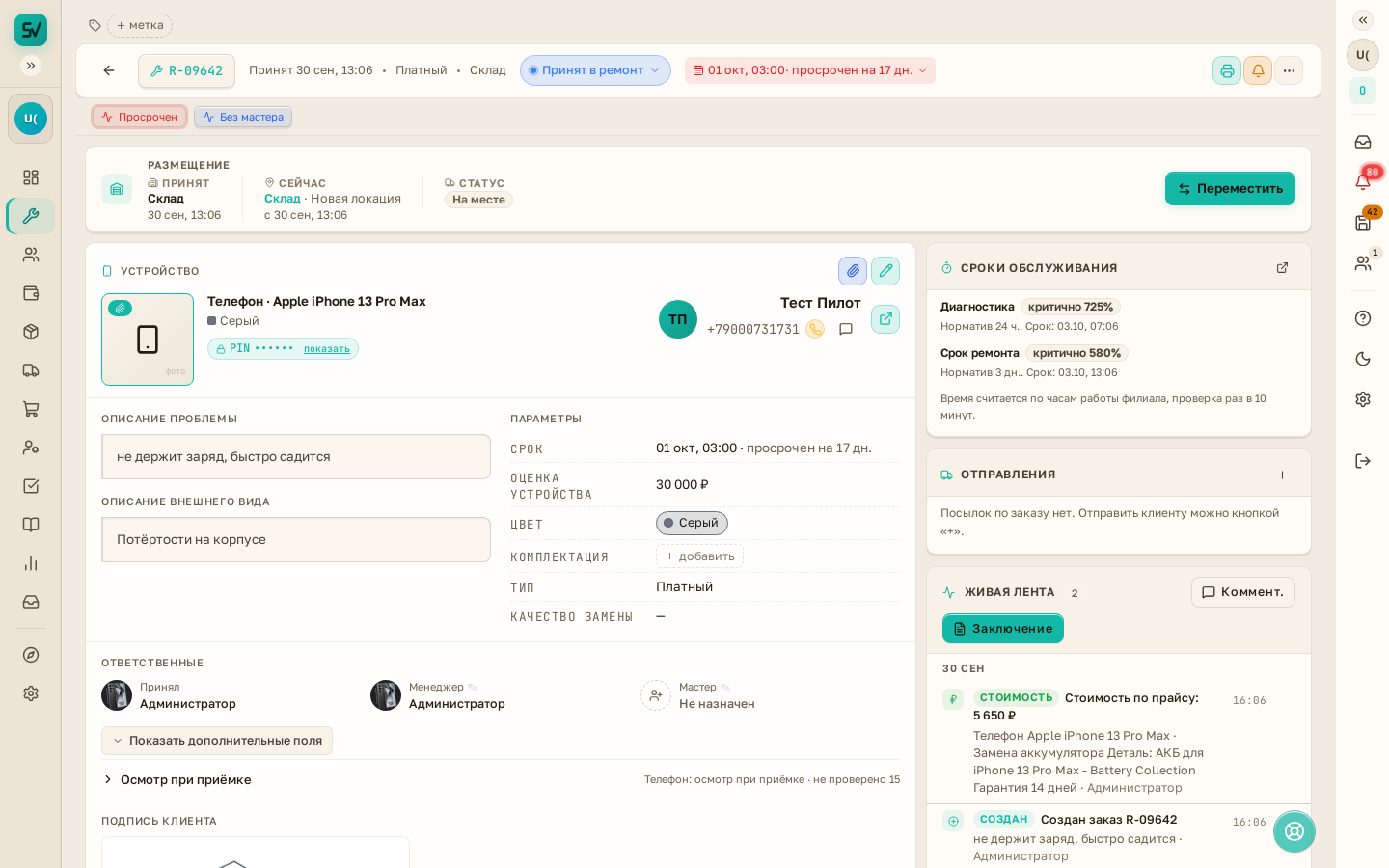
Где найти. Карточка заказа, лента обращений, переписка, уведомления.
Как пользоваться.
- Откройте карточку заказа.
- Проверьте данные приёмки и срок готовности.
- Откройте обращение из ленты, если клиент написал или позвонил.
- Посмотрите вложения прямо в переписке.
- Отслеживайте уведомления о новых сообщениях и звонках.
Виджет, сайт и каналы связи
Виджет можно установить на сайт без помощи разработчика. Публичный вход защищён. Есть мобильный режим. Изоляция стилей помогает не ломать внешний вид сайта.
В каналах связи поправили подключение ВКонтакте. Звонок теперь всплывает. SIP сохраняется.
Ещё появились файлы от посетителя, мгновенная доставка и рабочие часы из графиков. Это удобно, когда администратор принимает обращение вне стойки и должен быстро понять, когда клиенту можно отвечать.
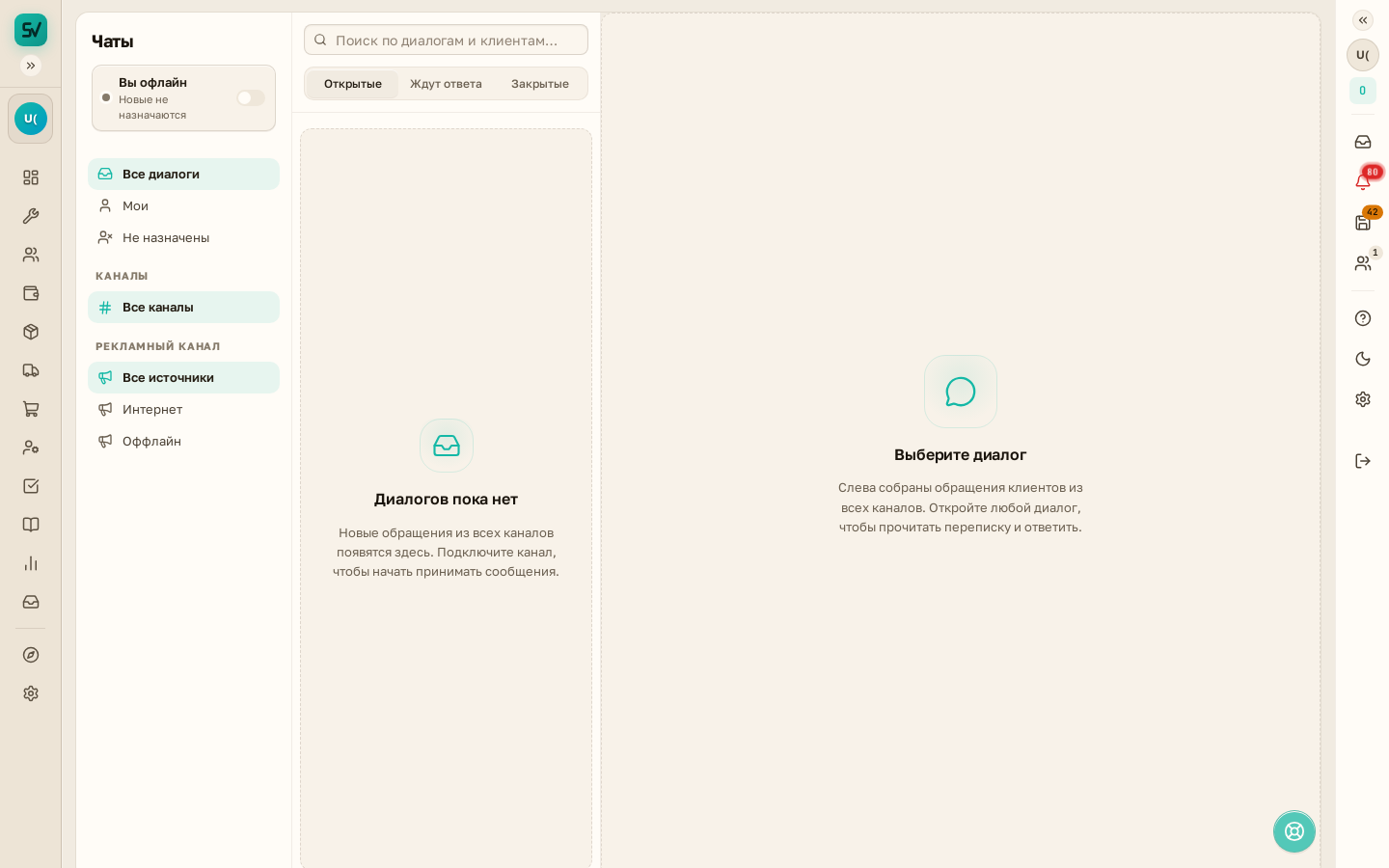
Где найти. Омниканальный инбокс и настройки виджета на сайт.
Как пользоваться.
- Откройте настройки виджета и установите его на сайт.
- Проверьте защиту публичного входа.
- Убедитесь, что подключён нужный канал, например ВКонтакте.
- Отслеживайте сообщения, звонки и файлы посетителей в инбоксе.
- Используйте рабочие часы из графиков при обработке обращений.
Быстрые операции в меню
Часть операций разделов теперь доступна прямо в меню «...». Кнопка «Создать ремонт» вынесена в сайдбар.
Это сокращает путь приёмщика. Когда клиент уже стоит у стойки, лишние переходы мешают. Быстрый доступ к созданию ремонта и операциям раздела помогает открыть нужный экран сразу.
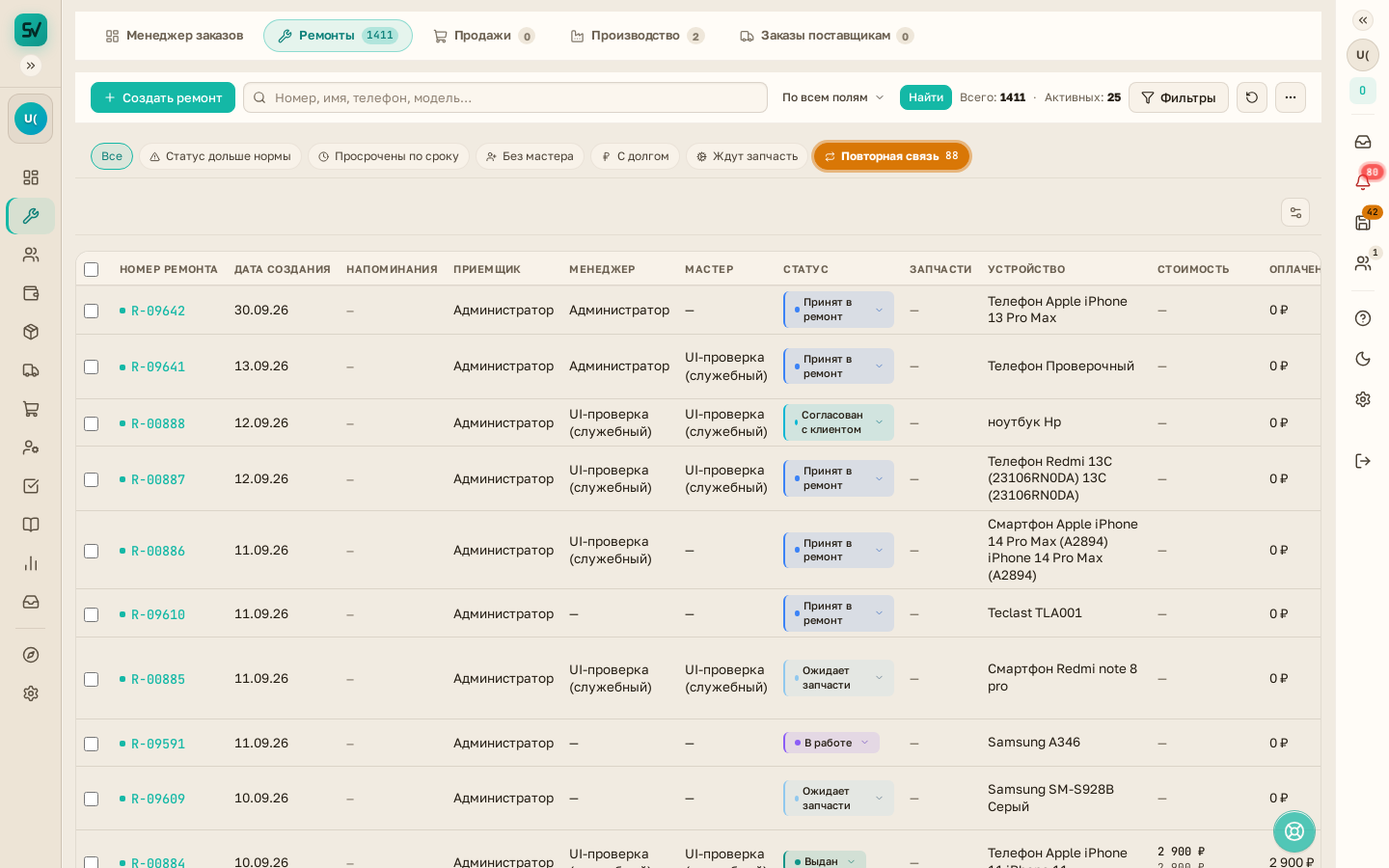
Где найти. Меню «...», сайдбар, список заказов.
Как пользоваться.
- Откройте нужный раздел.
- Нажмите меню «...», если нужна операция раздела.
- Нажмите «Создать ремонт» в сайдбаре, если нужно оформить новый заказ.
- Продолжите работу в карточке заказа.